Оновлено:October 15, 2026

8 хв

10310
Як завантажити Quotex на ПК: найкращі методи та покрокове керівництво
Quotex – популярна торгова платформа, яка пропонує широкий вибір інструментів для трейдингу та інвестицій. У цій статті я розгляну найкращі методи завантаження та встановлення Quotex на ПК. Покрокові інструкції допоможуть кожному користувачеві швидко і легко почати роботу з платформою, незалежно від рівня технічної підготовки.

Самелюк Олександра
Author

Огляд платформи Quotex для ПК

Торгова платформа Quotex доступна з будь-якого пристрою через браузер. Платформа славиться своїм інтуїтивно зрозумілим дизайном, що дає змогу трейдерам легко орієнтуватися на сайті та налаштовувати торгові параметри.
Основні інструменти та функції:
- Торгові сигнали. Quotex надає безплатні торгові сигнали, засновані на алгоритмах аналізу ринку. Сигнали вказують напрямок, актив, час експірації та рівень впевненості в угоді.
- Індикатори. На платформі доступний широкий вибір індикаторів – ковзні середні, смуги Боллінджера і RSI, які допомагають ідентифікувати тренди та моделі на ринку.
- Графіки. Трейдери можуть використовувати різні типи графіків для візуалізації руху цін активів.
- Інструменти технічного аналізу. Наявність інструментів для проведення технічного аналізу (лінії тренду і рівні Фібоначчі).
- Соціальна торгівля. Можна копіювати угоди успішних трейдерів на платформі.
Quotex пропонує демонстраційний рахунок з балансом у $10,000 для навчання і практики, але не надає навчальних матеріалів або курсів. На платформі представлені цифрові опціони на різні активи, включно з валютними парами, акціями, товарами та криптовалютами.
Користувачі можуть вибирати з400+ активів, з мінімальною інвестицією в розмірі $1 і максимальною до $1000 за угоду.
Десктопна торгова платформа Quotex доступна для завантаження через емулятори Bluestacks або MEmu – це дає змогу використовувати застосунок на ПК з Windows. Процес встановлення простий і не вимагає складних налаштувань.
Як завантажити Quotex для ПК?
Оскільки Quotex не має офіційного додатка для ПК, його можна завантажити та використовувати за допомогою емуляторів Android. Нижче представлено два основні методи завантаження Quotex на комп’ютер через емулятори Bluestacks і MEmu.
Метод 1: Використання Bluestacks для завантаження Quotex
Bluestacks – один із найпопулярніших емуляторів Android для ПК. Цей метод передбачає встановлення Bluestacks і подальше встановлення програми Quotex через емулятор.
Крок 1: Налаштування системи та встановлення Bluestacks
Насамперед потрібно переконатися, що ваш комп’ютер відповідає системним вимогам Bluestacks. Необхідна достатня кількість оперативної пам’яті, вільне місце на диску й актуальна версія драйверів відеокарти.
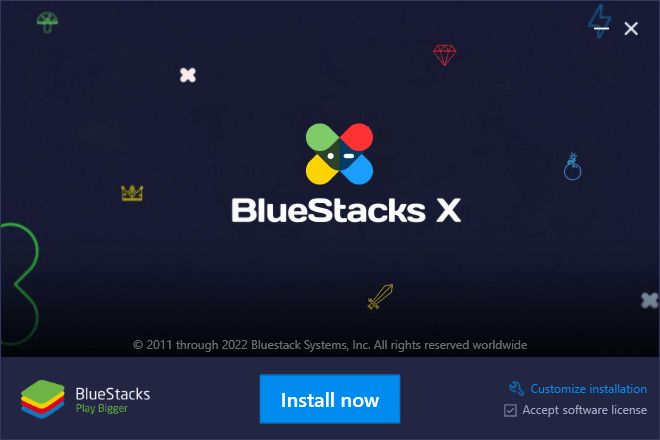
Для успішного встановлення та роботи BlueStacks на вашому комп’ютері необхідно відповідати таким системним вимогам.
Мінімальні вимоги:
- Операційна система: Microsoft Windows 7 або вище.
- Процесор: Intel або AMD.
- Оперативна пам’ять: мінімум 4 ГБ.
- Місце на диску: 5 ГБ вільного простору.
- Необхідно оновити драйвери графічної карти від Microsoft або виробника чипсета.
- Права адміністратора на комп’ютері.
Рекомендовані вимоги для оптимальної роботи:
- Операційна система: Microsoft Windows 10 або вище.
- Процесор: багатоядерний Intel або AMD з балом понад 1000 за однопотоковим тестом.
- Графіка: Intel/NVIDIA/ATI з балом не менше 750.
- Оперативна пам’ять: 8 ГБ або більше.
- Місце на диску: SSD або гібридний диск.
- Широкосмугове інтернет-з’єднання.
- Віртуалізація має бути ввімкнена на вашому ПК або ноутбуці.
Ці вимоги забезпечують базову сумісність і комфортне використання емулятора для мобільних додатків. Потім потрібно завантажити інсталяційний файл Bluestacks з офіційного сайту і встановити його, дотримуючись інструкцій на екрані.
Крок 2: Встановлення емулятора
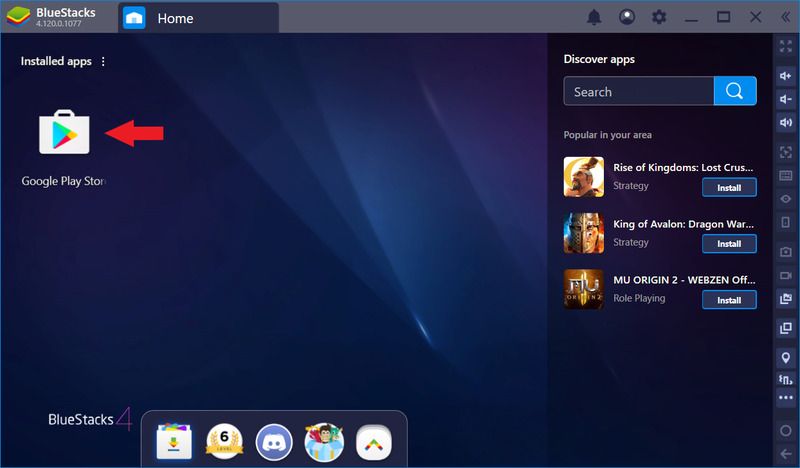
Встановлення емулятора BlueStacks на комп’ютер проходить у кілька етапів і не вимагає особливих технічних знань. Короткий посібник:
- Завантаження інсталятора. Перейдіть на офіційний сайт BlueStacks і скачайте останню версію емулятора. Переконайтеся, що ваш комп’ютер відповідає мінімальним системним вимогам: ОС Windows 10, багатоядерний процесор Intel або AMD, мінімум 8 ГБ ОЗП, і SSD жорсткий диск рекомендується для кращої продуктивності.
- Встановлення програми. Запустіть завантажений інсталяційний файл. Процес встановлення в більшості випадків повністю автоматизований. Однак, якщо ви хочете змінити шлях встановлення на інший диск або папку, вам буде запропоновано зробити це на початку встановлення. Для цього натисніть на “Змінити шлях інсталяції”, виберіть потрібний диск і папку, і продовжте інсталяцію.
- Налаштування облікового запису Google. Після встановлення BlueStacks, під час першого запуску вам потрібно буде увійти в обліковий запис Google. Це необхідно для доступу до Google Play і завантаження Android-додатків. Якщо автоматична пропозиція про вхід не з’являється, це можна зробити вручну через меню налаштувань у BlueStacks.
- Використання BlueStacks. Після входу в обліковий запис і налаштувань, ви можете почати завантаження і використання Android-додатків на вашому ПК.
Якщо у вас вже встановлена попередня версія BlueStacks, ви можете оновити її до останньої версії без втрати даних. Після інсталяції відкрийте Bluestacks, увійдіть у свій обліковий запис Google, щоб отримати доступ до Google Play, або використовуйте APK-файл для інсталяції застосунків.
Крок 3: Встановлення програми Quotex через Bluestacks
Через Google Play в Bluestacks знайдіть додаток Quotex і встановіть його. Також можна завантажити APK-файл Quotex з офіційного сайту і завантажити його в Bluestacks. Після встановлення запустіть додаток через Bluestacks.
Метод 2: Використання MEmu для завантаження Quotex
MEmu – ще один популярний Android емулятор, який дає змогу використовувати мобільні додатки на ПК. Цей метод також починається зі встановлення самого емулятора.
Крок 1: Встановлення та налаштування MEmu
Завантажте останню версію MEmu з офіційного сайту. Встановіть емулятор, переконавшись, що ваш ПК відповідає необхідним вимогам: як мінімум 2 ГБ оперативної пам’яті та 2 ГБ вільного місця на диску.
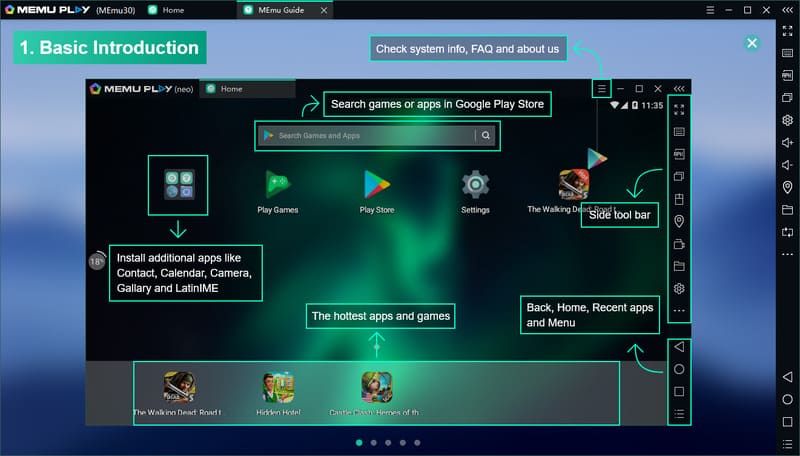
Для встановлення емулятора MEmu на ваш комп’ютер виконайте такі кроки:
- Перейдіть на офіційний сайт розробника MEmu.
- Натисніть на кнопку “Download” для завантаження інсталяційного файлу.
- Збережіть інсталяційний файл у зручне для вас місце на комп’ютері.
- Запустіть завантажений файл. У вікні інсталятора, що відкрилося, виберіть шлях встановлення і натисніть “Install”.
- Дочекайтеся завершення встановлення програми.
Після встановлення ви можете налаштувати емулятор під свої потреби. Наприклад, змінити розподіл системних ресурсів (оперативна пам’ять і кількість ядер процесора), щоб оптимізувати продуктивність MEmu під конкретні завдання.
Зверніть увагу на системні вимоги: для комфортної роботи рекомендується використовувати комп’ютер з Windows 10/11, процесором Intel i5 або аналогічним AMD, щонайменше 8 ГБ оперативної пам’яті та графічним процесором з підтримкою OpenGL 4.5 або вище.
У разі необхідності оновлення емулятора ви можете зробити це через вбудовану функцію в меню програми або, за наявності проблем, повністю перевстановити програму, попередньо зберігши необхідні дані.
Крок 2: Встановлення емулятора
Після завантаження інсталяційного файлу MEmu відкрийте його і дотримуйтесь інструкцій для встановлення програми. Цей процес включає прийняття ліцензійної угоди, вибір місця встановлення та налаштування параметрів за замовчуванням. Після завершення встановлення запустіть MEmu.
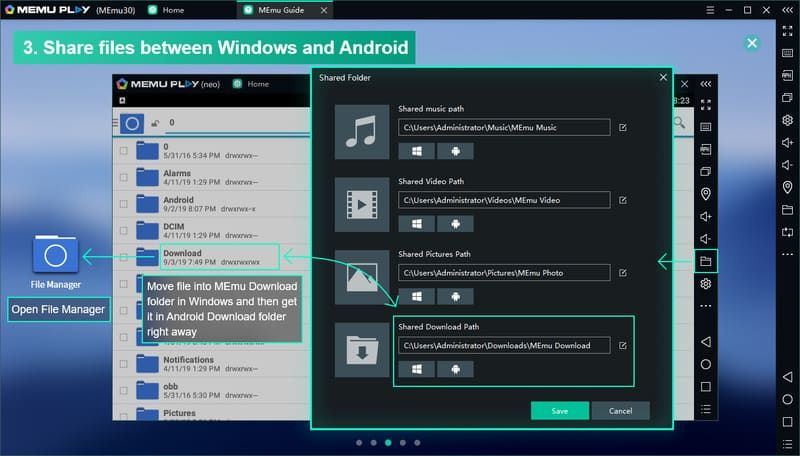
Увійдіть у систему, використовуючи ваш акаунт Google. Це необхідно для доступу до Google Play і синхронізації даних. Після входу налаштуйте параметри емулятора.
Ці налаштування включають роздільну здатність екрана, кількість виділеної оперативної пам’яті та інші параметри, які можуть підвищити продуктивність емулятора. Налаштування MEmu під ваші потреби допоможе поліпшити роботу програми Quotex.
Крок 3: Встановлення додатка Quotex через MEmu
Після налаштування емулятора відкрийте Google Play через MEmu. Для цього знайдіть іконку Google Play на головному екрані MEmu і натисніть на неї. Увійдіть у свій акаунт Google, якщо потрібно. У пошуковому рядку Google Play введіть “Quotex” і натисніть “Пошук”. Знайдіть потрібний застосунок у результатах пошуку і натисніть кнопку “Встановити”.
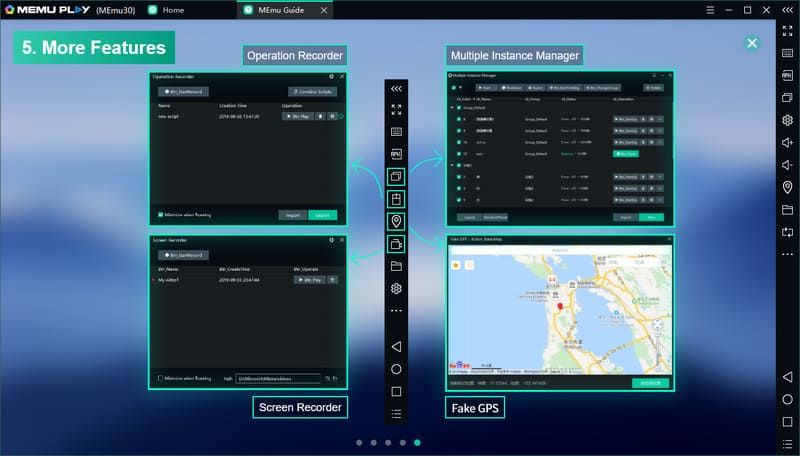
Після встановлення та запуску Quotex налаштуйте додаток на свій розсуд. Увійдіть у свій акаунт Quotex або зареєструйтеся, якщо у вас його немає. Вивчіть доступні функції та налаштуйте інтерфейс для зручного використання.
MEmu надає додаткові інструменти для оптимізації роботи додатка, як-от клавіатурні скорочення та поліпшення графіки. Користуйтеся всіма можливостями, щоб отримати максимальну віддачу від використання Quotex на комп’ютері через MEmu.
Якщо віддаєте перевагу використанню APK-файлу для встановлення, завантажте його з офіційного сайту Quotex або іншого надійного джерела. У MEmu знайдіть функцію “Встановлення APK” і виберіть завантажений файл.
Процес встановлення почнеться автоматично. Після завершення інсталяції відкрийте застосунок Quotex через MEmu і приступайте до його використання.
Реєстрація акаунта Quotex на ПК
Крок 1: Створення акаунта
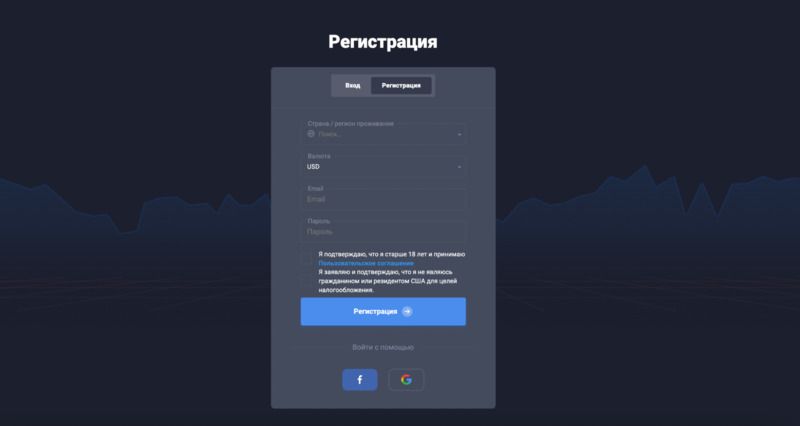
Для початку реєстрації необхідно зайти на офіційний сайт Quotex і натиснути на кнопку “Реєстрація”.

Буде потрібно ввести основну інформацію: повне ім’я, адресу електронної пошти й придумати пароль.
Заповнення реєстраційної форми не займе багато часу. На вказану під час реєстрації адресу електронної пошти надійде лист для підтвердження акаунта. Підтвердження додає додатковий рівень безпеки, захищаючи профіль від несанкціонованого доступу.
Крок 2: Торгівля на деморахунку
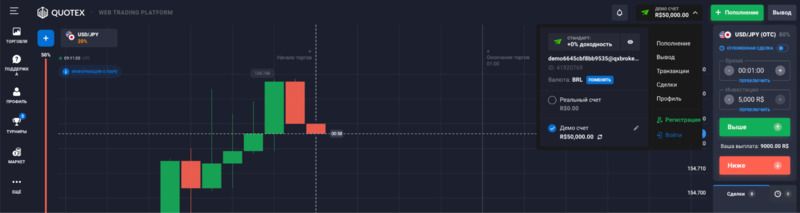
Quotex пропонує своїм користувачам скористатися деморахунком. Це чудова можливість для трейдерів-початківців ознайомитися з платформою і спробувати свої сили в торгівлі без ризику. Деморахунок містить віртуальні кошти в розмірі 10 000 доларів, які можна використовувати для тестування різних стратегій і вивчення функціонала. Такий підхід допомагає новачкам краще зрозуміти, як працює платформа і підготуватися до реальної торгівлі.
Крок 3: Внесення депозиту і початок торгівлі
Після успішної реєстрації та активації деморахунку наступним етапом буде внесення депозиту. Це необхідно для початку реальної торгівлі. Мінімальна сума депозиту на платформі Quotex становить лише 10 доларів, що робить її доступною для більшості користувачів.
Для поповнення рахунку можна використовувати різні методи: кредитні картки, дебетові картки, електронні гаманці. Quotex не стягує комісії за внесення депозитів, що робить процес початку торгівлі ще більш привабливим.
Висновок
Успішне встановлення Quotex на ПК дає змогу трейдерам скористатися всіма перевагами платформи на великому екрані з поліпшеною продуктивністю і зручністю.
Використання емуляторів Bluestacks і MEmu – оптимальні методи для завантаження і запуску Quotex на комп’ютері. Важливо переконатися у відповідності системних вимог і коректному налаштуванні емулятора для оптимальної роботи.

Знайдіть свого ідеального брокера: перегляньте наш список прямо зараз!
Обирайте найкраще з наших експертних варіантів
Знайдіть свого ідеального брокера: перегляньте наш список прямо зараз!
Обирайте найкраще з наших експертних варіантів