Оновлено:October 14, 2026

6 хв
6 хв

Реєстрація та вхід на платформу Pocket Option — це перші кроки до успішної торгівлі на фінансових ринках. У цьому посібнику я детально розгляну процес створення акаунта і входу в систему, щоб ви могли швидко почати використовувати всі можливості платформи.

Author

Брокер Pocket Option пропонує користувачам два режими торгівлі: демо-аккаунт і реальна торгівля.
Щоб отримати доступ до демо-акаунту зі свого комп’ютера, виконайте такі дії:
Відкрийте офіційний сайт брокера. У доменному рядку ви побачите pocketoption.com (інші доменні адреси вказують на те, що вас намагаються перенаправити на фішинговий сайт).
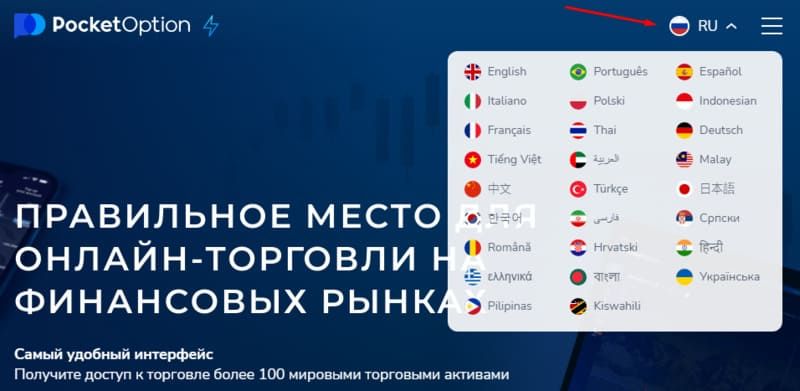
Головна сторінка сайту відображається тією мовою, яка відповідає вашій геолокації. Всього доступно 27 мовних опцій, за необхідності можна переключитися на більш зручну.

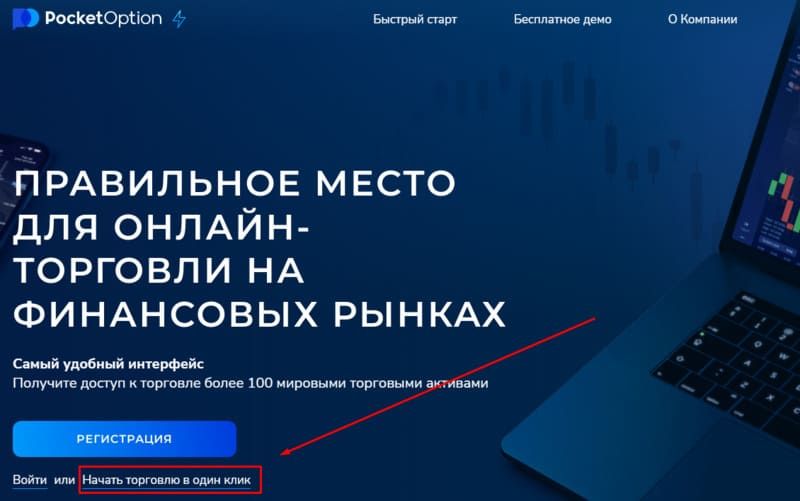
На головній сторінці ви побачите пропозицію “Почати торгівлю в один клік”. Тисніть на нього.
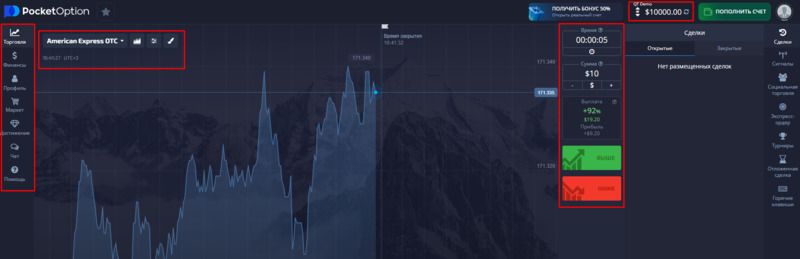
Пропонують подивитися вступну інструкцію. Необов’язково, можна відмовитися натисканням на хрестик у правому верхньому кутку.
Демо-акаунт відкрито. На вашому балансі 10 тисяч віртуальних доларів. Можна укладати угоди з усіма доступними на платформі активами. Вивести кошти не можна, незалежно від заробленої суми. Час дії демонстраційного рахунку не обмежений. У разі втрати всіх грошей віртуальний баланс відновлюється.
Для відкриття реального рахунку дотримуйтесь інструкції:
Переходьте на головну сторінку офіційного сайту.
Тисніть на синю кнопку “Реєстрація”.
Вкажіть свою електронну пошту і придумайте надійний пароль для подальшого входу на сайт. Поле “Вкажіть промокод” можна залишити порожнім, якщо бонусного коду у вас немає.
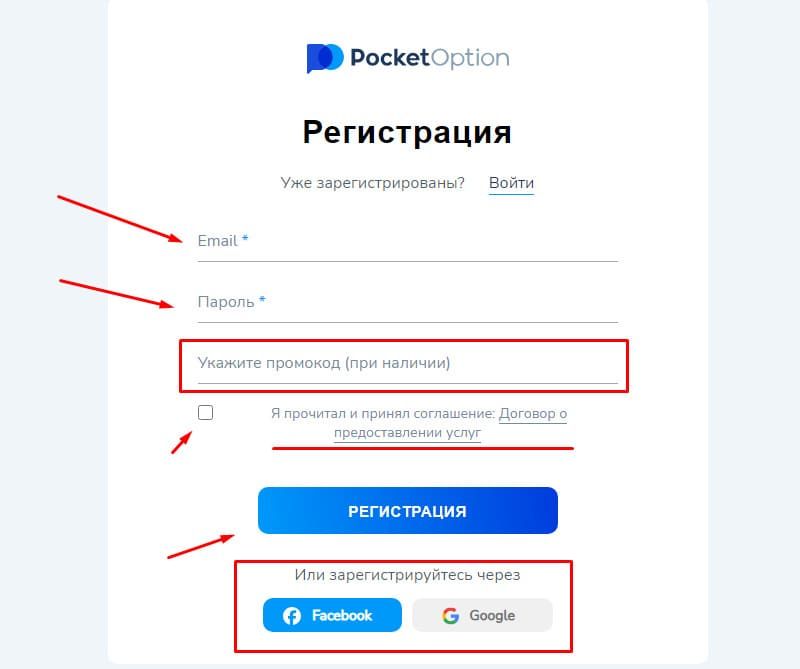
Поставте галочку навпроти повідомлення “Я прочитав і прийняв угоду …”. Попередньо рекомендується перечитати всі положення Договору про надання послуг. Перевірте всі дані та тисніть на кнопку “Реєстрація”.
Важливо! Створити обліковий запис також можна з прив’язкою до своїх акаунтів у Google або Facebook. Такий спосіб простіший і швидший, але рекомендується пройти повну реєстрацію з метою безпеки вашого облікового запису на Pocket Option.
Ніяких додаткових даних брокер не просить. Відразу після реєстрації можна поповнити рахунок і переходити до укладення угод. Створення облікового запису автоматично надає трейдеру доступ до кількох типів рахунків:
Зверніть увагу! Після реєстрації трейдер отримує демо-копію кожного типу рахунку. На Shares Demo, Forex МТ4 Demo і Forex MT5 Demo з’являється по 10 тисяч віртуальних доларів. А демо-рахунок для торгівлі бінарними опціонами поповнюється на 50 тисяч віртуальних доларів.
Pocket Option не просить обов’язкову верифікацію для поповнення рахунку та укладення угод, однак вивести гроші без ідентифікації особистості трейдер не зможе.
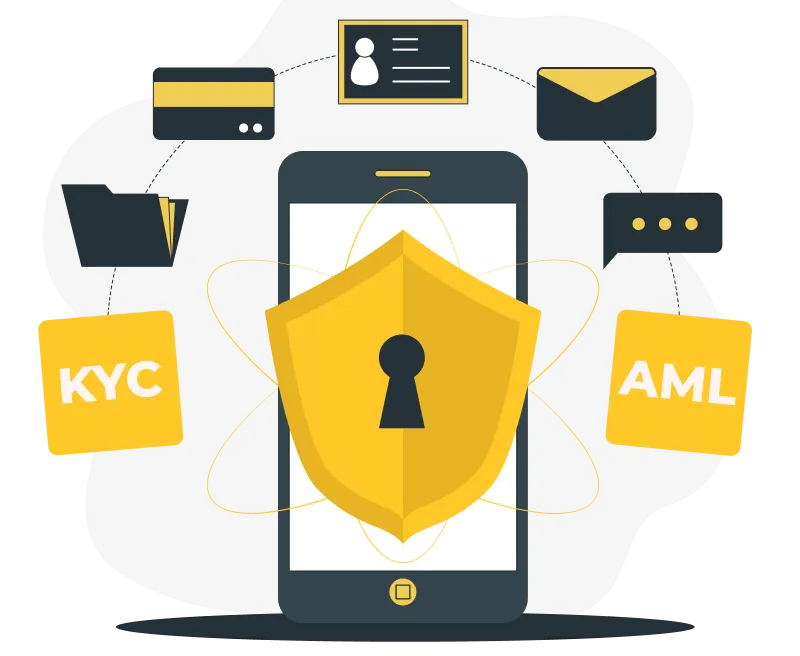
Процес верифікації у брокера Pocket Option включає такі кроки:
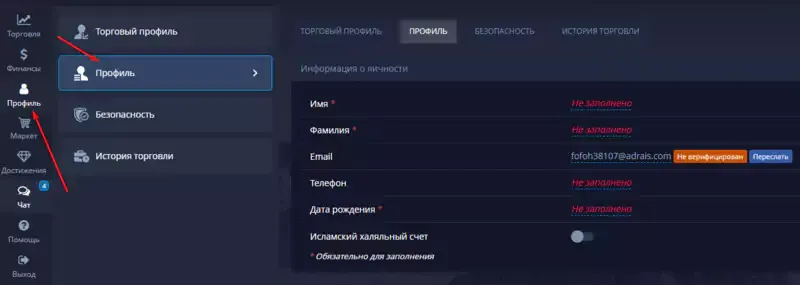
В особистому кабінеті знайдіть вкладку “Профіль” (ліва колонка меню).
Серед запропонованих опцій виберіть знову “Профіль”.
Заповніть поля з персональною інформацією: Ім’я, Прізвище, Номер телефону та Дата народження.
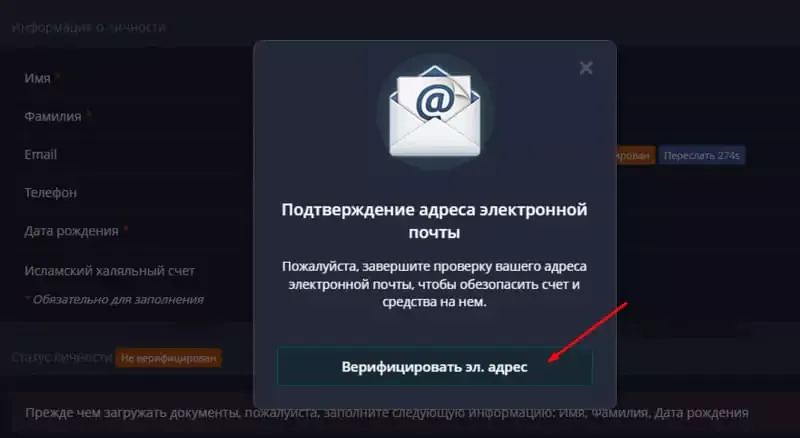
Підтвердіть вказану адресу електронної пошти. Натисніть на кнопку “Переслати”, потім у вікні, що відкрилося, виберіть “Верифікувати ел. адресу”.
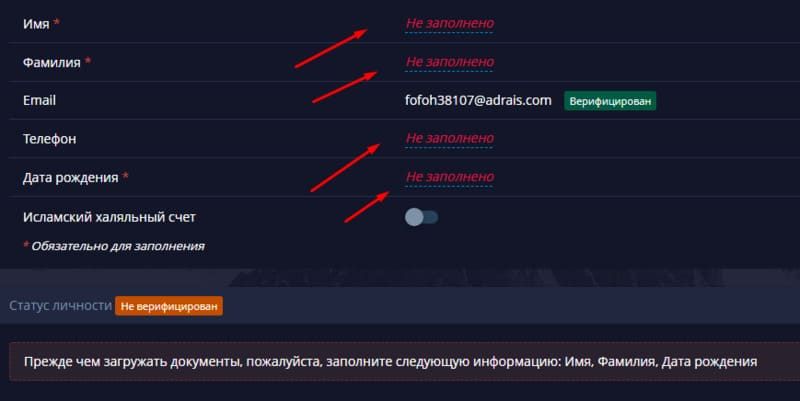
На ваш Email приходить лист з посиланням — переходьте за ним, щоб підтвердити електронну пошту. Тепер поруч із вашою Email адресою буде вказано “Верифіковано”. Наступний крок — підтвердження особи.
Для верифікації особистості перевірте, чи заповнена персональна інформація. Важливо, щоб усі дані були вказані точно, як у документі (паспорт, водійські права тощо). Коли персональна інформація збережена, переходьте до верифікації особистості.
Виберіть країну, зазначену в документі, який засвідчує вашу особу. Тисніть на кнопку “Підтвердити”.
Підтвердіть, що ви не є резидентом Сполучених Штатів і не проживаєте на території країни. Виберіть “Інші країни”, потім тисніть на “Погодитися і продовжити”.
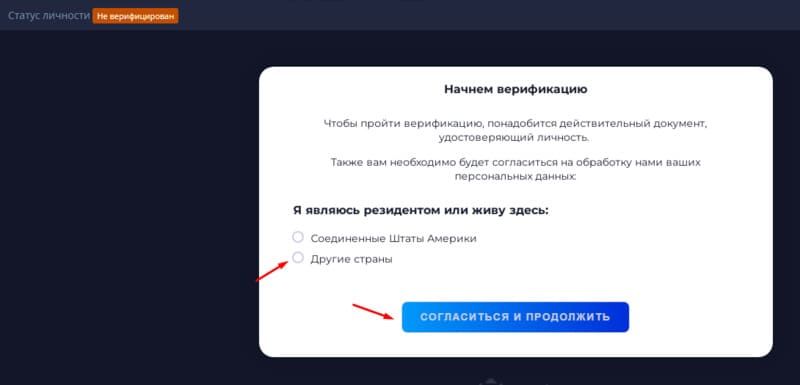
Резидентам США заборонена реєстрація на сайті Pocket Option. Враховуйте цей фактор під час реєстрації та верифікації особистості.
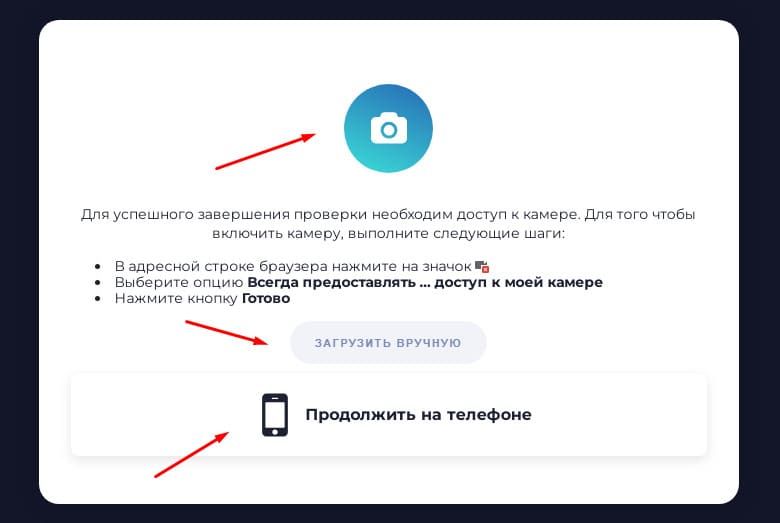
Оберіть тип документа (ID картка, паспорт, посвідка на проживання, водійське посвідчення). Далі у вас є кілька способів завантажити документи — через камеру вашого ПК, продовжити на телефоні та зробити фото через камеру смартфона або завантажити скани/фото вручну.
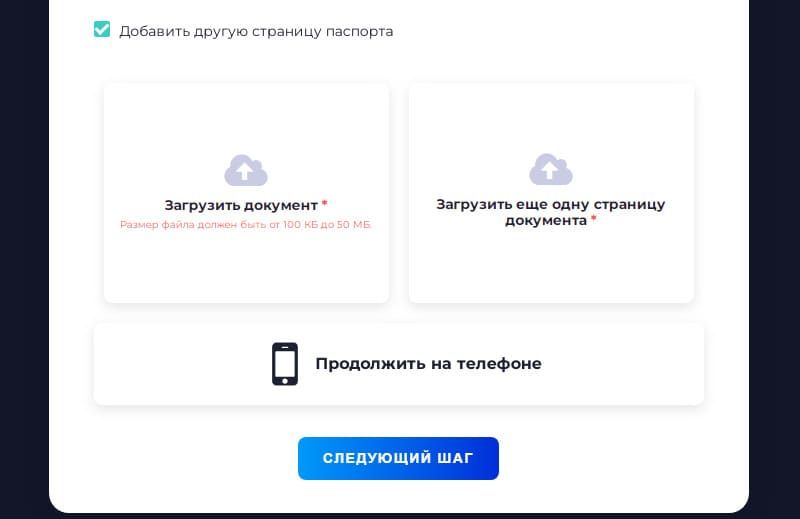
Під час завантаження вручну додайте скани або фото вашого документа, де немає обрізаних кутів і чітко проглядається вся інформація. Тисніть на кнопку “Наступний крок”.
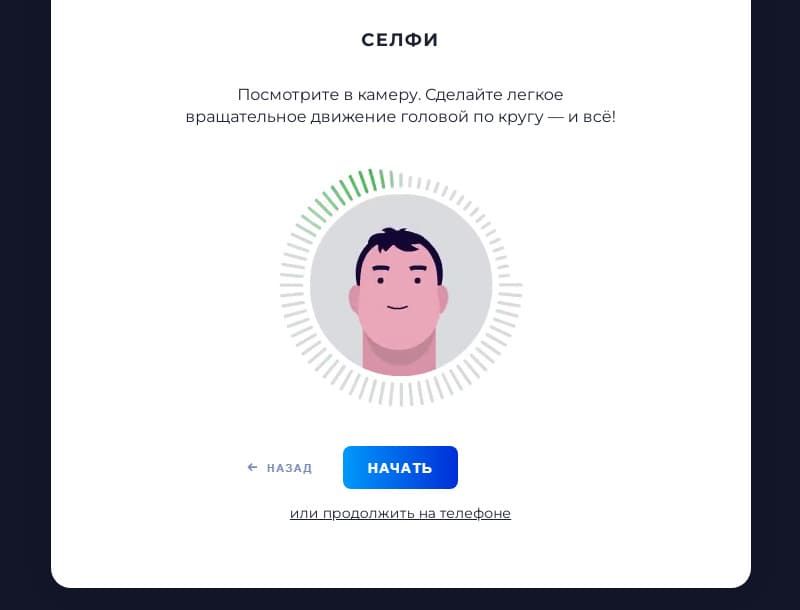
Прикінцевий етап верифікації — відеоверифікація. Увімкніть камеру ПК або телефону і виконайте необхідні дії (обертати головою за годинниковою стрілкою).
Далі відповідальні за верифікацію представники брокера перевірять завантажені вами документи. Якщо вони відповідають вимогам, вам надійде повідомлення про успішне проходження ідентифікації особистості.
Отримати доступ до торгівлі на Pocket Option можна і з телефону — застосунок брокера сумісний з Android та iOS.
Завантажте мобільний застосунок через офіційний магазин.
Виконайте встановлення.
Відкрийте застосунок і виберіть “Реєстрація” (створення реального рахунку) або “Безкоштовний демо-аккаунт” (торгівля віртуальними грошима).
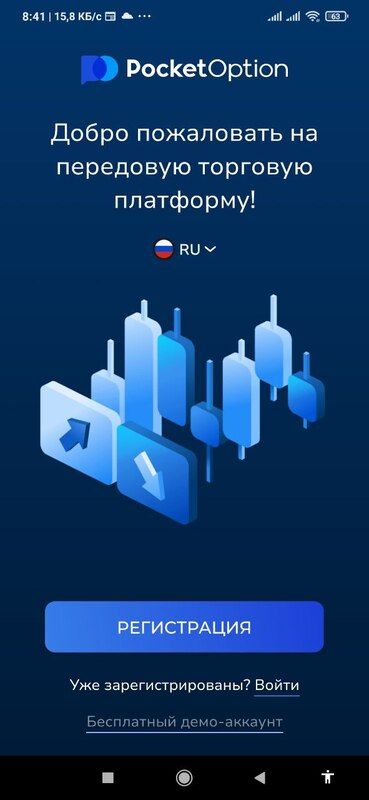
У випадку з демо-аккаунтом трейдер відразу потрапляє на платформу для торгівлі бінарними опціонами. Вибір опції “Реєстрація” вимагає вказати електронну пошту, створити пароль і погодитися з вимогами.
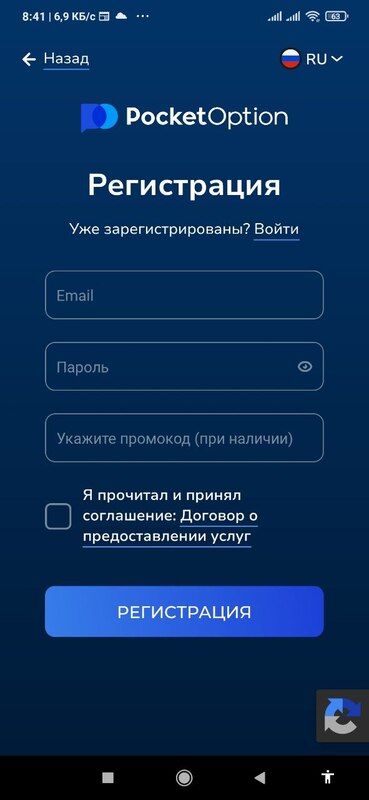
Важливо! Функціонал мобільної версії повністю повторює вебінтерфейс. Так само потрібно буде пройти верифікацію електронної пошти та особистості, щоб виводити кошти.
У процесі реєстрації трейдер створює пароль, однак його недостатньо, щоб максимально захистити свій обліковий запис від несанкціонованого входу. Рекомендується відразу після реєстрації активувати двофакторну аутентифікацію. Для цього виконайте такі дії:
В особистому кабінеті натисніть на вкладку “Профіль”, а потім виберіть “Безпека”.
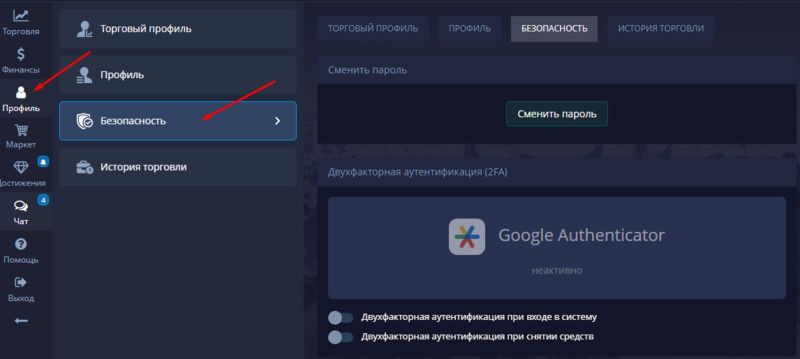
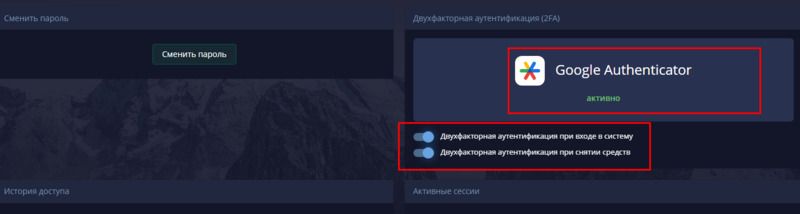
Побачите вікно з Google Authenticator, а під ним дві опції: “Двофакторна автентифікація при вході в систему” і “Двофакторна автентифікація при знятті коштів”.
Тисніть спочатку на Google Authenticator. Інструкція з активації двофакторної аутентифікації прийде на ваш Email. Переходьте за посиланням і побачите QR код і кнопки для завантаження аутентифікатора. Виберіть зручну опцію і завантажте застосунок на смартфон. Далі додайте показаний на екрані код у ваш аутентифікатор.
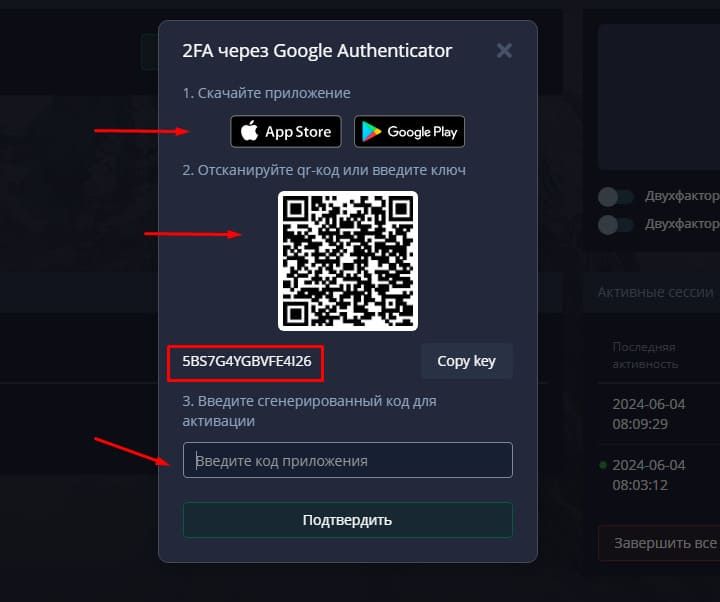
У Google Authenticator з’являється 6-значна цифрова комбінація, оновлювана кожні 30 секунд. Введіть актуальний код у полі “Введіть код додатка” і тисніть “Підтвердити”.
У вікні Google Authenticator у вас тепер з’являється зелений напис “активно”. Ви можете активувати двофакторну аутентифікацію для входу в особистий кабінет і для виведення коштів. Щоразу, окрім пароля, система запитуватиме одноразовий код із застосунку аутентифікатора.
Іноді користувачі скаржаться, що не можуть зайти в особистий кабінет. Найпоширеніші проблеми — це:
Під час реєстрації рекомендується використовувати складні буквено-цифрові комбінації, які складніше зламати. Але якщо ви придумали простий пароль, потім його можна змінити в особистому кабінеті:
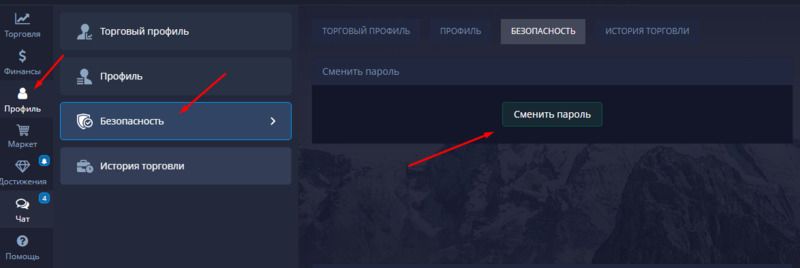
Увійдіть в особистий кабінет, тисніть на вкладку “Профіль”.
Обирайте опцію “Безпека”.
Клацайте на кнопку “Змінити пароль”
Введіть старий пароль, потім двічі введіть новий. Клацайте на кнопку “Підтвердити”.
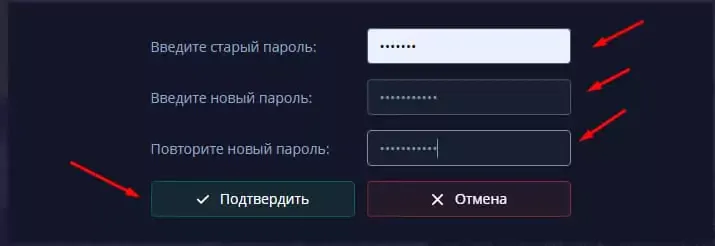
Якщо ви активували двофакторну аутентифікацію, для зміни пароля потрібно додатково вводити код з Google Authenticator.

Знайдіть свого ідеального брокера: перегляньте наш список прямо зараз!
Обирайте найкраще з наших експертних варіантів
Знайдіть свого ідеального брокера: перегляньте наш список прямо зараз!
Обирайте найкраще з наших експертних варіантів
11415