Оновлено:October 13, 2026

14 хв

5992
Огляд терміналу Meta Trader 4 (MT4)
Якщо ви початківець або досвідчений трейдер, вам знадобиться торговий термінал. Пропонуємо огляд MetaTrader 4. Розберемо основи роботи MT4, щоб ви могли вирішити, чи варто його використовувати в майбутньому.

Ірина Сабурова
Author

MetaTrader 4 є золотим стандартом серед торгових платформ. Він доступний через +800 брокерів та обслуговує понад 11 мільйонів користувачів. Трейдери в усьому світі цінують МТ4 за зручність інтерфейсу та широкий набір функцій. Він також пропонує передові інструменти для реалізації різноманітних стратегій.
Що таке MetaTrader 4?
Брокери активно рекомендують MT4 як для початківців, так і для професійних трейдерів. Поговоримо про те, що це за платформа, як вона працює і які має переваги?
MetaTrader 4 – це безкоштовна програма для трейдингу на Forex. MT4 призначений для маржинальної торгівлі валютами, ф’ючерсами, CFD-контрактами (на сировинні товари, акції, індекси, криптовалюти).
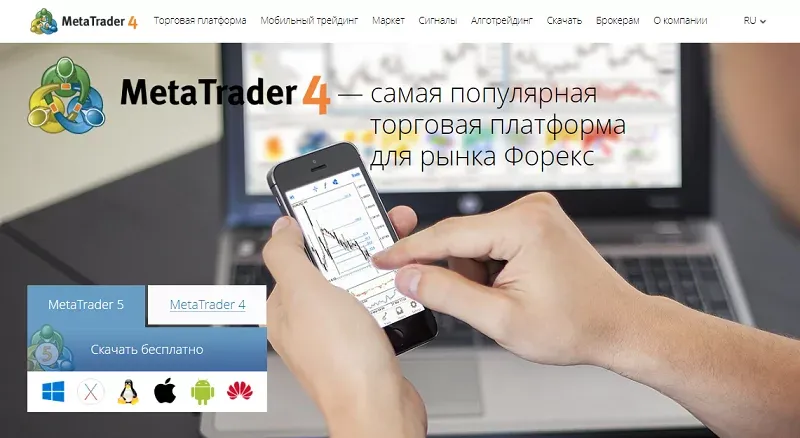
MT4 був випущений у 2005 році. Програмне забезпечення терміналу розроблене компанією MetaQuotes Software. Компанія зареєстрована на Кіпрі та має представництва у більш ніж 8 країнах світу. Основні функції програми:
- високошвидкісне здійснення торгових операцій;
- аналіз динаміки фінансових інструментів;
- використання торгових роботів (алготрейдинг);
- підключення сигналів і копіювання угод (копі-трейдинг);
- надання актуальної інформації про ринок Форекс.
Популярність МетаТрейдер багато в чому пов’язана з підтримкою алготрейдингу. Термінал має вбудований редактор та безкоштовний архів ПЗ. На основі мови MQL4/MQL5 розробляються радники, індикатори та скрипти.
Брокери, що мають ліцензію MetaQuotes, надають ПЗ своїм клієнтам. Клієнтські версії доступні на Windows, Linux, Android та iOS.
Де завантажити MetaTrader 4?
Щоб розпочати торгівлю на ринках або демо-рахунку MT4, необхідно встановити та налаштувати термінал. Завантажити MetaTrader 4 можна за посиланнями із трьох джерел:
- офіційні сайти форекс-брокерів та криптобірж, які мають ліцензію MetaQuotes;
- на сайті metatrader4.com (для ПК – Windows, Linux, macOS; для мобільних пристроїв Android – Play Store, Huawei – App Gallery);
- безпосередньо в магазинах Play Store та App Gallery.
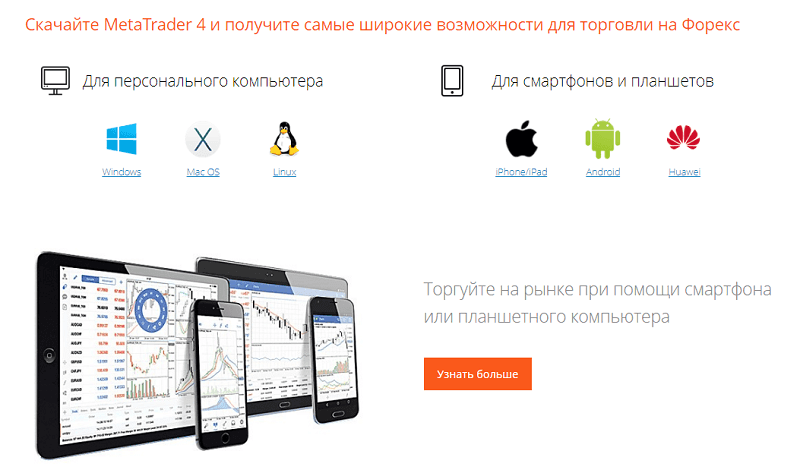
На момент написання статті завантаження MT4 для iPad/iPhone було недоступне. Відомо, що у вересні 2022 року MT4 та MT5 пішли з Apple App Store. Поки що доступна лише програма для ПК на macOS. Можливо, пізніше MetaQuotes відновить роботу з iPad/iPhone.
Завантажити MetaTrader4 для Windows 10
Завантажити MetaTrader4 можна для різних версій Windows. Однією з найбільш затребуваних є Windows 10. Більшість трейдерів саме її використовують для роботи.
Завантажити MetaTrader4 для Windows 10 на свій комп’ютер ви можете, просто натиснувши на кнопку
Завантажити MetaTrader4 для Windows 7
Windows 7, незважаючи на вихід нових версій, залишається популярною серед користувачів. Вона маловимоглива до заліза, тому її часто вибирають трейдери-початківці з не найпотужнішим ПК.
Завантажити MetaTrader4 для Windows 7 ви також можете у нас, натиснувши на кнопку
Як встановити MetaTrader 4?
Тепер перейдемо до основної частини огляду. Далі ми розповімо, як встановити та налаштувати торговий термінал.
Перш за все, необхідно завантажити файл інсталятора з офіційного сайту MetaTrader або за посиланням брокера. На metatrader4.com можна вибрати потрібний варіант для завантаження:
- для ПК — Windows, Linux, macOS;
- для мобільних пристроїв Android — Play Store, Huawei — App Gallery.
Насамперед розберемо, як встановити торговий термінал MetaTrader 4 на Windows.
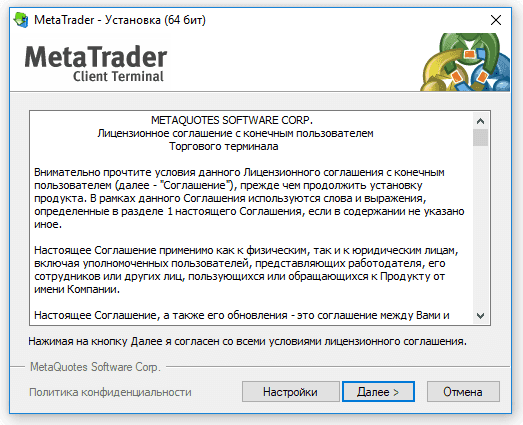
Крок 1. Запуск установки
Після завантаження запустити інсталятор подвійним клацанням миші. Відкриється вікно, показане нижче. Необхідно ознайомитися з умовами угоди та підтвердити свою згоду.
Крок 2. Налаштування
Натиснути «Далі», щоб продовжити налаштування за замовчуванням. Якщо ні, внести зміни за бажанням.
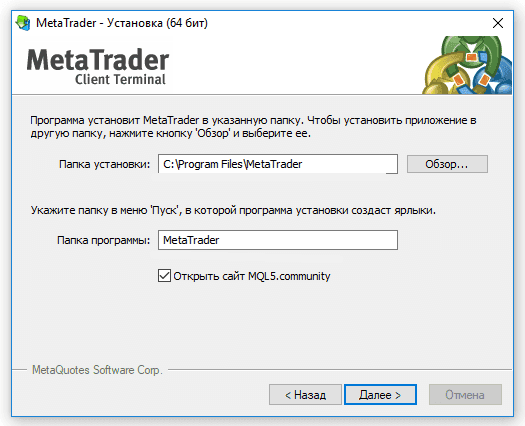
Користувач може змінити наступні налаштування:
- вибір папки інсталяції, кнопка «Огляд»;
- ім’я групи ПЗ у меню «Пуск» Windows;
- галочка «відкрити веб-сайт MQL5.community» — чи програма відкриватиме веб-сайт MQL5 після встановлення, чи ні.
Якщо налаштування завершено, натисніть «Далі».
Крок 3: Завантаження установки
З цього моменту встановлення піде саме собою. Процес може зайняти від 10 секунд до 3 хвилин. Коли все буде готово, з’явиться повідомлення про завершення, тоді потрібно клікнути “Готово”.
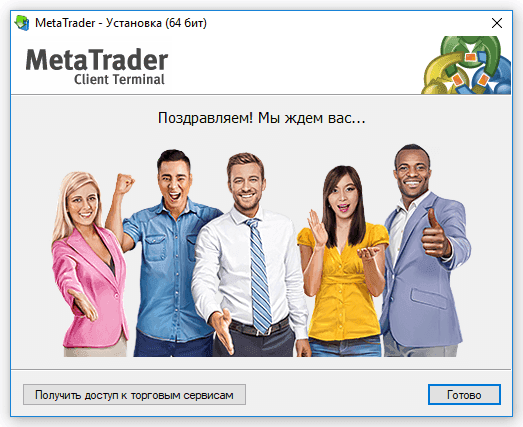
Після завершення процесу термінал буде запущено, він запропонує створити новий рахунок або під’єднатися до діючого. Якщо рахунок у брокера вже є, потрібно авторизуватися за логіном і паролем, вибрати сервер.
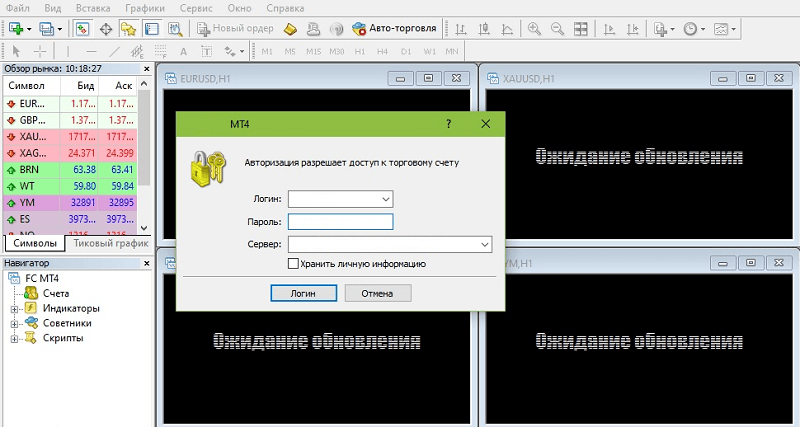
Після встановлення можна відкрити демо-рахунок та розпочати реальну торгівлю на Forex. Для одночасної роботи з кількома рахунками доведеться встановлювати кілька терміналів. Однак вони матимуть спільні реєстраційні дані та різні налаштування.
Як встановити MT4 на флешку?
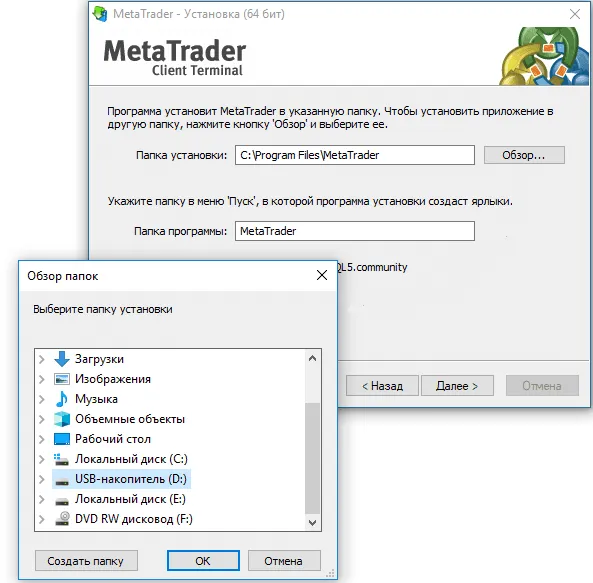
Щоб торгувати з комп’ютера, на якому немає терміналу, можна запускати програму з флешки. Для встановлення MT4 на флеш необхідно на кроці “Налаштування” у графі “Папка” вибрати шлях “USB-накопичувач”. Потім клацнути “ОК”, “Далі” і завершити процес.
Як встановити MetaTrader 4 на MAC?
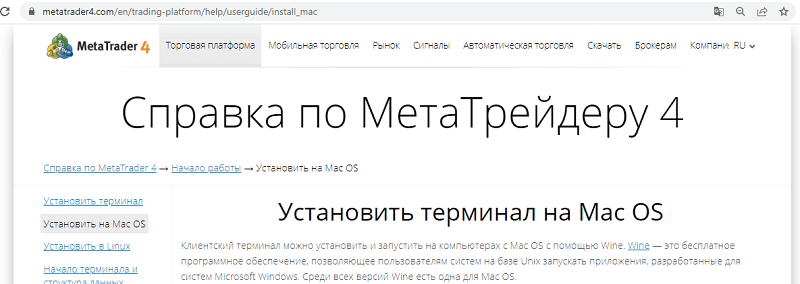
Найпростіший спосіб встановити MT4 на Mac OS – завантажити з офіційного сайту. Досить перетягнути значок ПЗ в “Додатки” і дочекатися завершення процесу. MT4 встановлюється на ПК Mac OS за допомогою спеціальних програм, таких як Wine та PlayOnMac. Детальну інструкцію щодо їх налаштування можна знайти на metatrader4.com.
Як налаштувати MetaTrader 4?
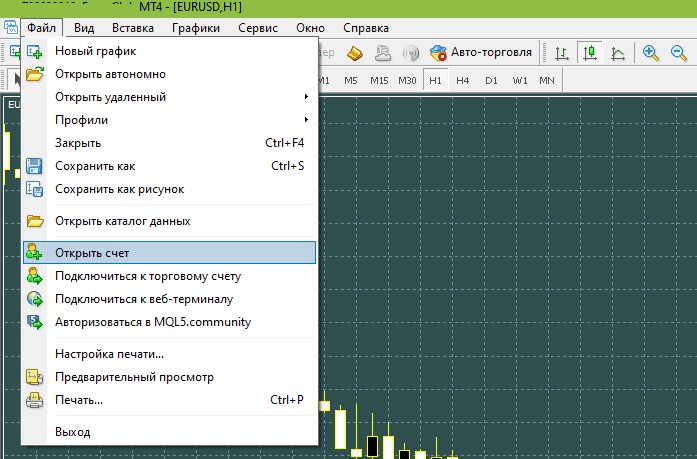
Після встановлення MT4 користувач зможе входити в систему (за логіном, паролем від брокера) або створити новий рахунок. Для цього слід вибрати у верхньому меню “Файл” – “Відкрити рахунок”.
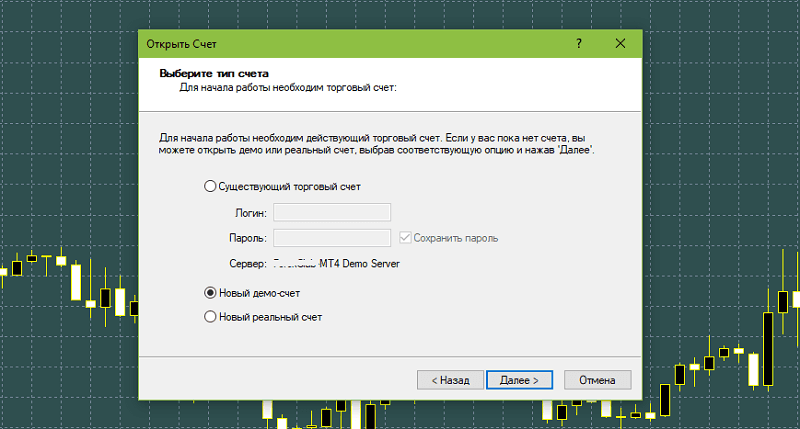
Потім вказати тип рахунку: “існуючий”, “новий реальний” або “демо”. Клікнути «Далі» та підтвердити.
Після першої авторизації трейдери виконують такі установки, як:
- заповнення даних облікового запису;
- налаштування інтерфейсу, у тому числі макетів графіків та колірних режимів;
- перевірка та поповнення балансу (через особистий кабінет на брокерському порталі).
Для виконання основних налаштувань використовується головне меню.

Налаштування головного меню
Щоб зрозуміти, як налаштовувати термінал, розглянемо команди і функції основного меню.
- Файл – створення торгових профілів та рахунків, відкриття вікон з діаграмами, авторизація, друк, вихід із системи.
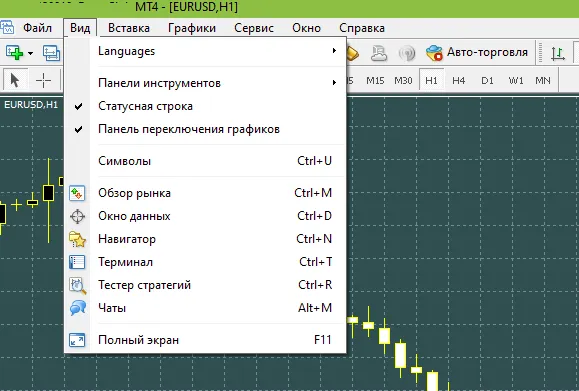
- Вид – вибір мови, відкриття панелі інструментів та робочих вікон (огляд ринку, торгові дані, термінал, тестер, чати, навігатор).
- Вставка – нанесення на діаграму ліній, фігур, міток, текстових нотаток, індикаторів.
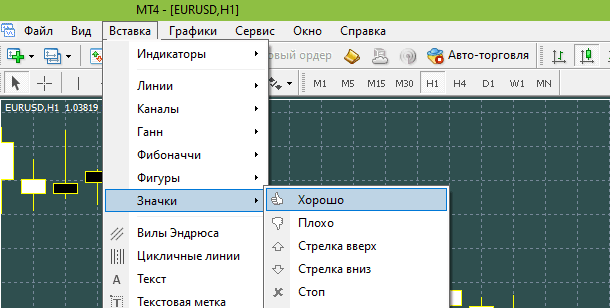
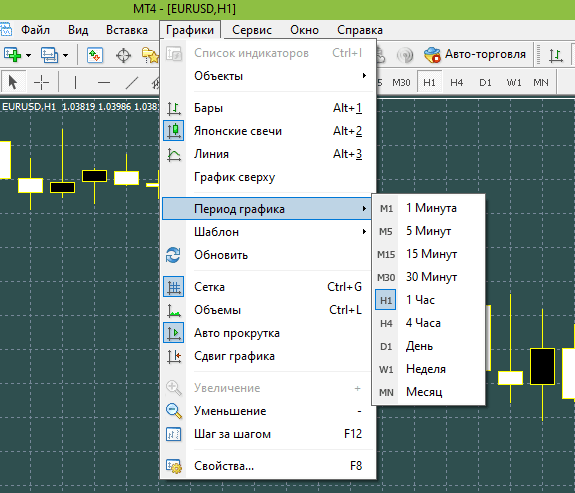
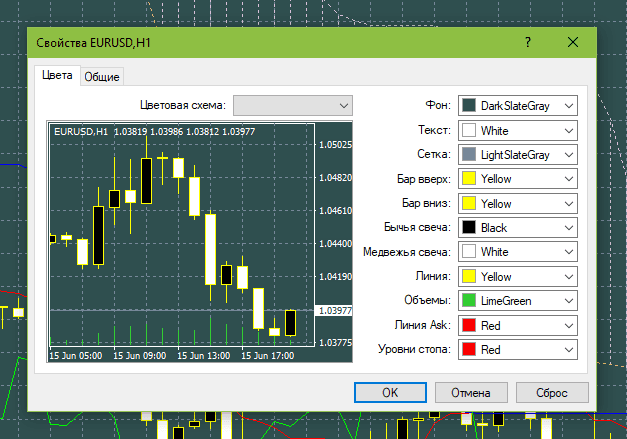
- Графіки – управління властивостями графіків, сіткою, таймфреймами, увімкненими індикаторами. У цьому меню є палітра і вибір колірних режимів у Властивостях.
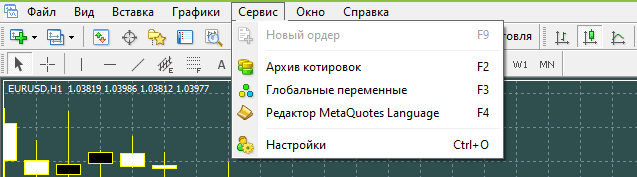
- Сервіс – відкриття ордерів, перегляд історії котирувань, редактор ботів MetaEditor, налаштування.
- Вікно – відкриття нових вікон з діаграмами, їхнє компонування.
- Довідка – керівництво користувача.
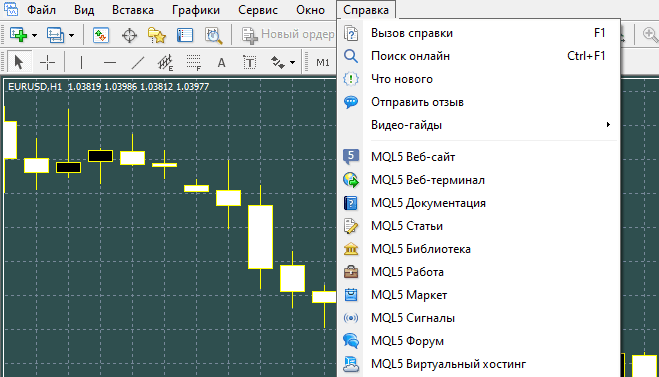
Загальні налаштування платформи
Важливі загальні налаштування винесені в окреме вікно. Воно відкривається через верхнє меню “Сервіс – Налаштування” або натисканням клавіш Ctrl+O.
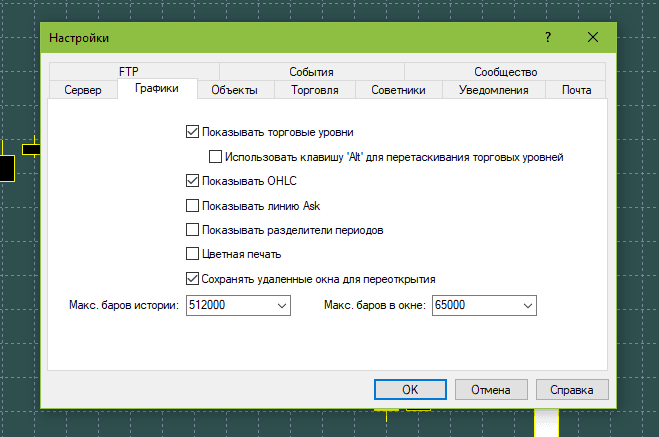
Групи налаштувань
| Вкладка | Опис |
| Сервер | З’єднання з брокерським сервером та проксі, зміна пароля, включення новин. |
| Графіки | Налаштування рівнів, лінії Ask, рядку OHLC, максимальної кількості барів, друку. |
| Об’єкти | Робота з індикаторами та іншими графічними об’єктами: виділення, примагнічування, включення меню властивостей. |
| Торгівля | Встановлення символів, обсягів та відхилень, підключення торгівлі в один клік. |
| Радники | Підключення автоторгівлі, імпорт з DLL-бібліотек, отримання та надсилання інформації з веб-сайтів. |
| Повідомлення | Підключення push-повідомлень на мобільний телефон. |
| Пошта | Увімкнення розсилки повідомлень із радника на e-mail трейдера. |
| FTP | Надсилання звітів на зовнішній ресурс. |
| Події | Оповіщення трейдера про закриття угод, зміну цін, спрацьовування стопу, вихід новин і т.д. |
| Спільнота | Підписка на сигнали із спільноти. |
| Сигнали | Підписка на сигнали інших користувачів або залучення своїх підписників. |
Як торгувати на MetaTrader 4?
Ми розглянули, як встановити, налаштувати платформу та створити новий рахунок. Тепер відповімо на найважливіше питання: як же торгувати за допомогою MetaTrader 4?
Платформа MT4 призначена для торгівлі валютними парами Forex, ф’ючерсами та CFD-контрактами на різницю цін. Вона дозволяє аналізувати фінансові ринки, відкривати короткі та довгі позиції, використовувати роботів, копіювати угоди.

На MT4 передбачено три основні режими виконання заявок:
- 2 ринкові ордери (Instant та Market);
- 4 відкладених;
- 2 стоп-ордери та трейлінг-стоп.
Найпростіша торгова операція – це миттєвий ордер Market. Для відкриття угод використовується вікно “Ордер” – “Новий ордер” на панелі інструментів. Крім того, в терміналі є функція «Швидка торгівля» для надсилання торгових наказів прямо з графіка.
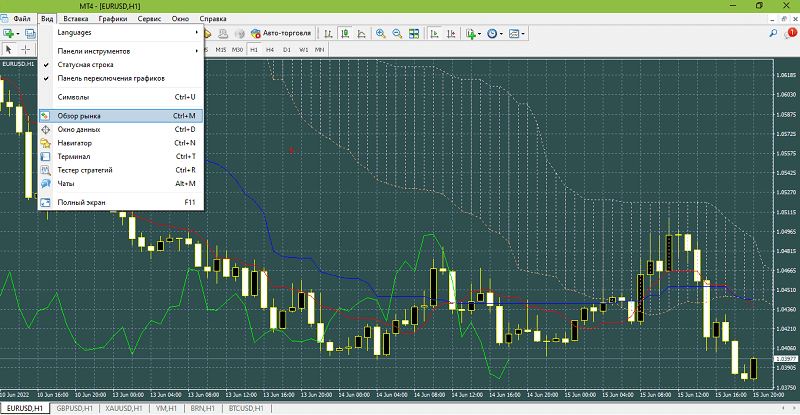
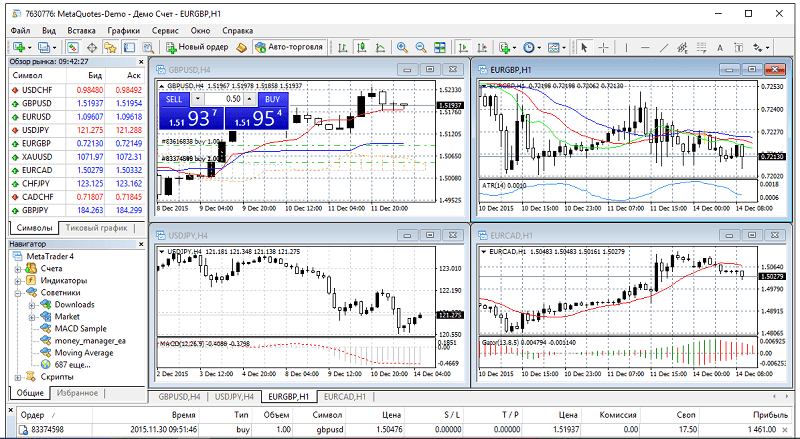
Процес трейдингу починається з вибору активу та налаштування графіка. Підбір валют та інших активів здійснюється у розділі “Огляд ринку”. Обрані валютні пари можна закріпити під графіком.
У терміналі доступні три типи діаграм: лінія, бари, японські свічки. Для більш точного визначення точок входу/виходу передбачена функція тікового графіка. Для аналізу цінового руху MT4 пропонує такі інструменти.
- 31 графічний об’єкт (панель зліва над графіком) – курсор, перехрестя, вертикальна та горизонтальна лінія, лінія тренду, канал, фігури Фібоначчі, стрілки тощо.

- 9 часових інтервалів або таймфреймів (у середині над графіком) – від 1 хвилини до 1 місяця (але це не межа, оскільки користувач може додати свої періоди).
- 30 індикаторів для аналізу динаміки ціни.
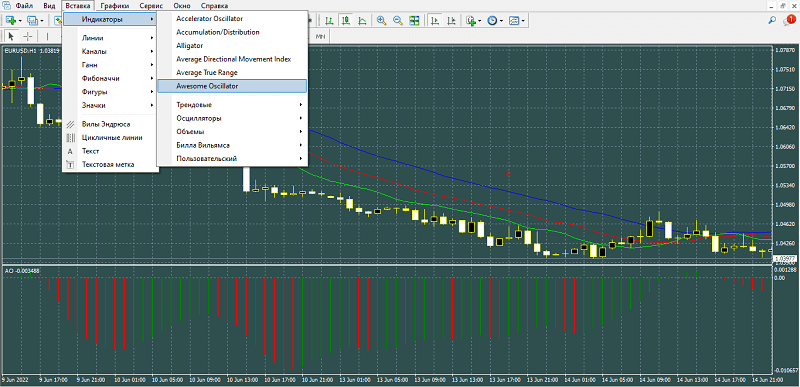
Технічні індикатори та інші інструменти трейдери використовують разом. Такий підхід дозволяє ефективно виявляти тренди та вигідні моменти для відкриття позицій. Платформа MT4 має багато корисних функцій для торгівлі. Ось деякі з них:
- оповіщення про зміни ціни (вікно «Термінал», вкладка «Оповіщення», клацнути «Створити», щоб відкрити «Редактор оповіщень»);
- перегляд торгової історії за будь-який період (вікно “Термінал”, вкладка “Історія рахунку”);
- створення звітів про торгівлю (Термінал – Історія рахунку – Зберегти як звіт);
- зміна колірних та інших властивостей діаграми (меню “Графіки” – “Властивості”).
Як відкрити ордер на MetaTrader 4?
Щоб розмістити угоду чи створити ордер, необхідно заповнити форму заявки. Відкрити вікно для створення заявки можна трьома способами:
- у меню “Сервіс” вибрати “Новий ордер”;
- знайти “Новий ордер” на верхній панелі інструментів;
- клікнути F9 на клавіатурі.
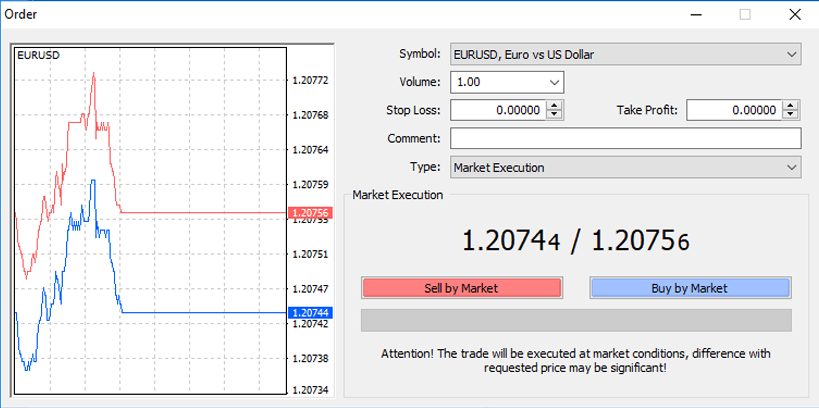
Ось короткий посібник із заповнення вікна заявки Market.
- Символ — випадаюче меню для вибору типу активів і ринків (валютна пара, золото, індекс тощо).
- Обсяг — кількість лотів або CFD для здійснення угоди. Один лот дорівнює 100 000 одиниць базової валюти.
- Стоп-лосс — рівень автоматичного обмеження збитків, тобто скасування угоди.
- Тейк-профіт – рівень бажаного прибутку для автоматичного закриття угоди.
- Коментар — це поле для створення нотаток.
- Тип ордера — миттєве виконання (Instant), покупка за ринковою ціною (Market), відкладений (ліміт та стоп), а також стоп-лосс та тейк-профіт.
Під час створення ордера Instant треба вказати найбільше відхилення від котируваної ціни. Для розміщення угоди натисніть «Купити» або «Продати». Під час створення відкладених угод у формі ввести ціновий рівень і терміни. Після заповнення натиснути “Розмістити”.
Як закрити ордер в MetaTrader 4?
У MT4 передбачено ручне та автоматичне закриття торгових операцій (стоп-лосс, тейк-профіт). Закрити операцію вручну можна двома способами.
1. Відкрити розділ “Термінал”, вкладка “Торгівля” (відкривається за командою CTRL+T). Потім з’явиться вікно під графіком у нижній частині екрана.
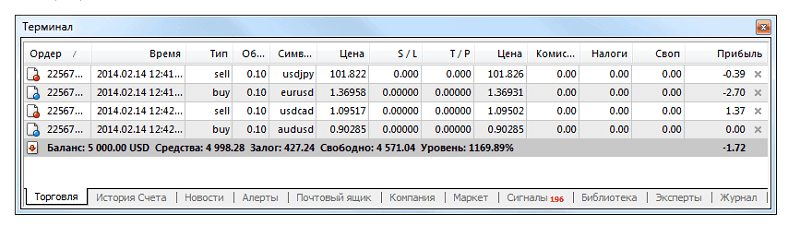
У вкладці «Торгівля» знаходиться таблиця з даними щодо поточних торгових операцій. Якщо двічі клацнути на запис про угоду, відкриється вікно з налаштуваннями. Потім для ліквідації обраної позиції достатньо натиснути на жовту кнопку «Закрити».
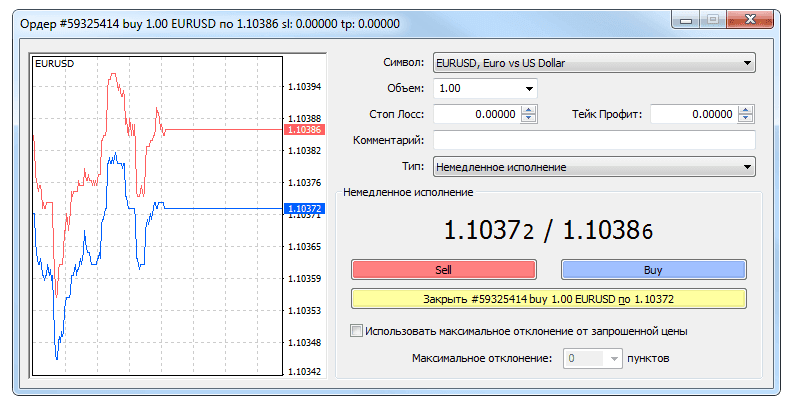
2. Клікнути на потрібну позицію, потім в меню вибрати «Модифікувати або видалити ордер». За потреби можна змінити розмір і тип ордера, щоб закрити його частково.
Як встановити стоп-лосс в MetaTrader 4?
Стоп-лосс – це розпорядження про автоматичне закриття позиції після досягнення небезпечного цінового рівня. По суті, Stop Loss виставляється за найгіршою для трейдера ціною. Встановити стоп-лосс можна двома способами:
- при створенні заявки у вікні «Новий ордер» – просто заповнити відповідне поле;
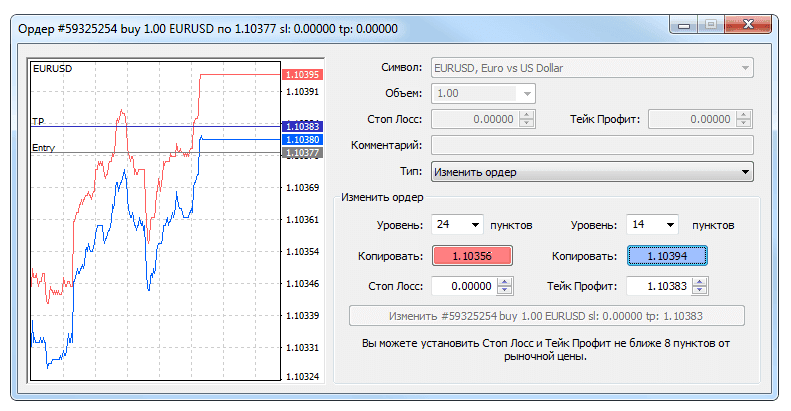
- для відкритої або відкладеної угоди – відкрити вкладку “Торгівля” у вікні “Термінал”, потім викликати вікно ордера.
У вікні операції треба задати команду “Модифікувати або видалити ордер”. Потім заповнити поля «Стоп Лосс» і «Тейк Профіт» у вікні, що відкрилося. Після заповнення клікнути «Змінити номер позиції».
Як змінити кредитне плече в MetaTrader 4?
На платформі MT4 за замовчуванням немає можливості зміни кредитного плеча. Однак усі його налаштування повинні бути присутніми в особистому кабінеті трейдера на порталі брокерів. Тому способи зміни плеча можуть відрізнятися залежно від брокера.
Як встановити індикатор у MetaTrader 4?

Для аналізу графіків на платформі є 30 технічних індикаторів, розділених на 5 груп:
- об’єму;
- тренда;
- осцилятори;
- Білла Вільямса;
- користувальницькі.
Щоб відкрити список інструментів, можна використовувати піктограму «Список індикаторів», вікно «Навігатор» або меню «Вставка — Індикатори».
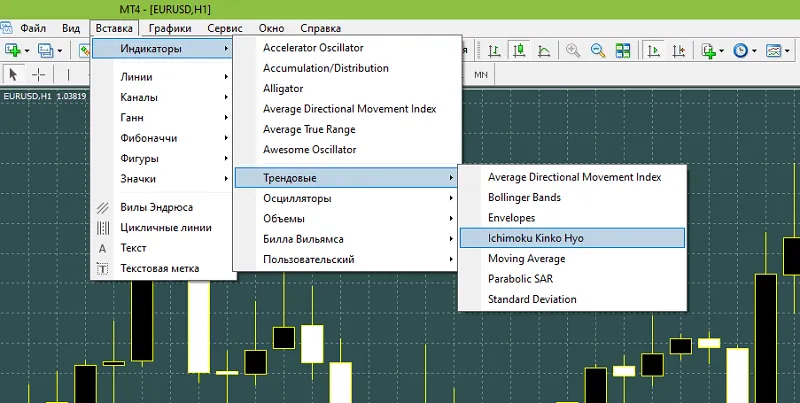
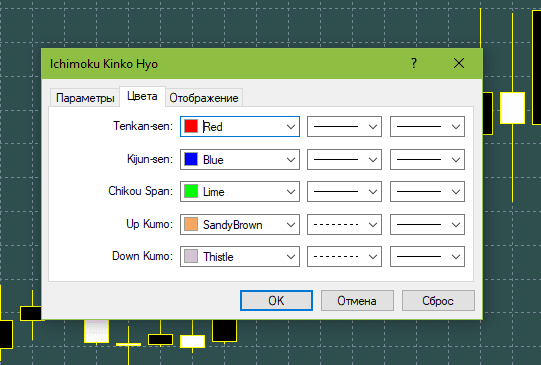
Після вибору інструмента з’явиться меню налаштувань для зміни товщини ліній, кольорів та інших параметрів.
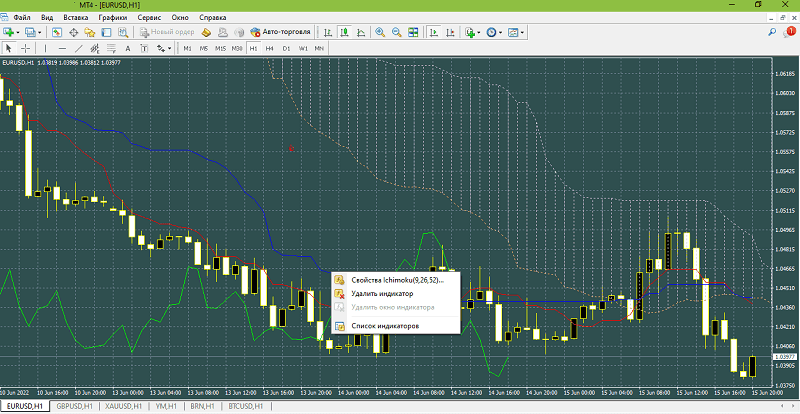
Щоб відредагувати індикатор, потрібно клацнути правою кнопкою миші у вікні графіка. Після чого натиснути «Видалити», внести зміни до «Властивостей» або відкрити «Список індикаторів».
Як тестувати стратегії в MetaTrader 4?
MT4 дозволяє тестувати автоматичні торгові стратегії, тобто оптимізувати роботів. Тестер стратегій відкривається через меню “Вигляд” або командою CTRL + R на клавіатурі.
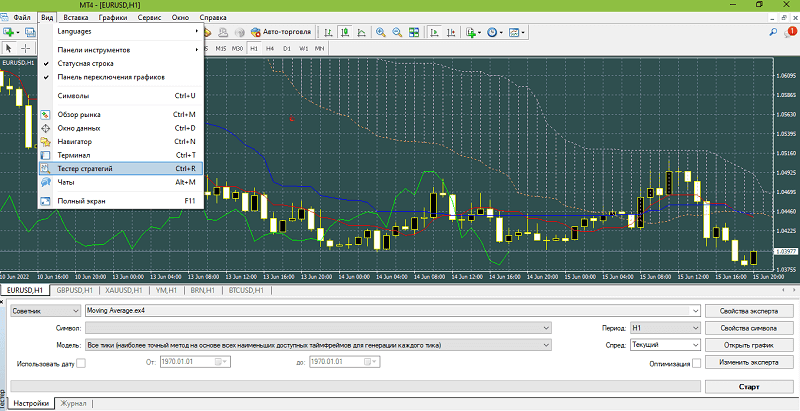
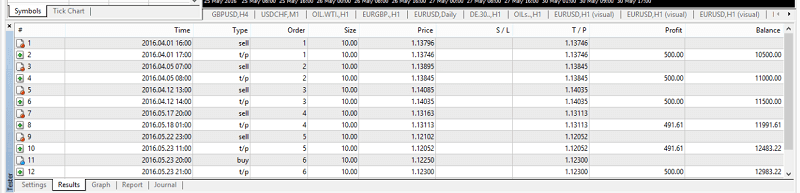
Підсумки тестування відображаються у трьох окремих вкладках.
-
Результати — загальний аналіз підсумків за всіма угодами.
-
Графік — графічне представлення результатів тестування на історичних даних.
-
Звіт — підсумки за показниками: кількість відкритих ордерів, максимальне просідання, кількість прибуткових/збиткових угод, чистий прибуток та інші дані.
Як вивести гроші з MetaTrader 4?
У MT4 немає функції поповнення чи зняття коштів. Усі операції з введення та виведення грошей здійснюються через аккаунт у брокера. Це означає, що користувачеві доведеться зробити наступне:
- увійти до особистого кабінету на брокерському порталі;
- знайти розділ «Фінанси/Депозит», вибрати «Виведення коштів»;
- вибрати систему онлайн-платежів та оформити заявку.
Як користуватися MetaTrader 4 Android?
У цьому розділі ви дізнаєтесь, як встановити мобільний термінал MT4 Android, як налаштувати, з чого розпочати роботу в ньому.
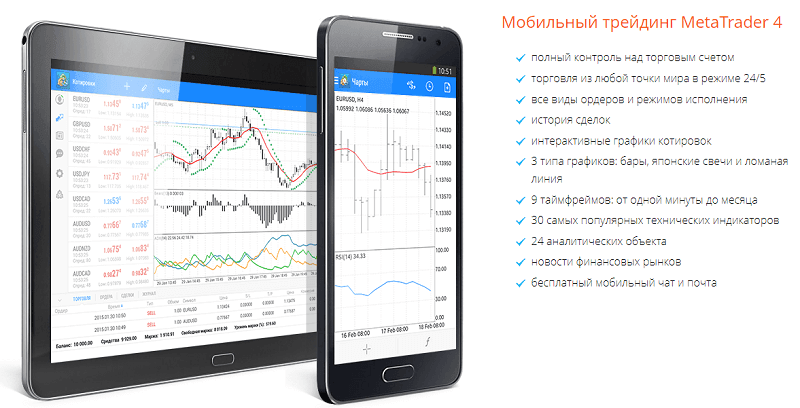
MetaTrader 4 Android OS — це повноцінна платформа для торгівлі 24/5 на мобільних пристроях. Вона містить:
- повний набір ордерів та режимів виконання угод;
- історію торгових операцій;
- 3 типи інтерактивних графіків та 9 таймфреймів;
- інструменти технічного аналізу: 30 індикаторів, 24 об’єкти аналітики;
- новини та онлайн-чат.
Завантажити програму можна за посиланнями на сайті брокера, на сайті metatrader4.com або Play Store. Щоб завантажити, натисніть «Встановити». Після запуску програми перейти до відкриття рахунку:
- через меню у верхньому лівому куті відкрити «Управління рахунками»;
- клацнути на знак «+»;
- натиснути “Відкрити демо-рахунок” або “Відкрити реальний рахунок”;
- вказати брокера та вибрати сервер;
- заповнити особисті дані;
- вибрати тип і валюту рахунку, кредитне плече, суму для демо.
Після завершення налаштувань натиснути «Створити рахунок». Після авторизації трейдер побачить екран або огляд котирувань торгованих інструментів.
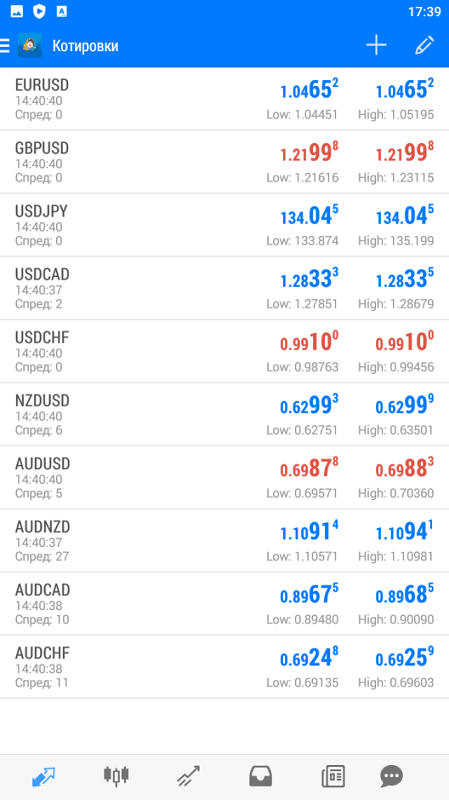
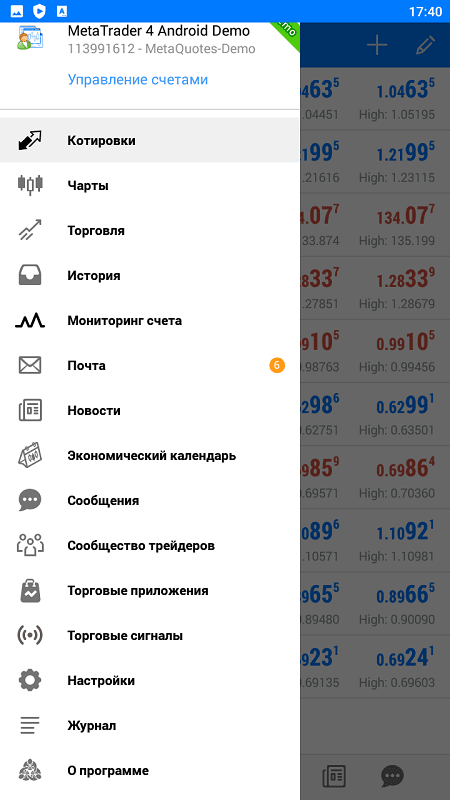
Для додавання нових активів або валют достатньо натиснути на «+» у правому верхньому кутку. Для редагування клікнути на іконку “Олівець”. Основне меню мобільного терміналу MT4 Android містить такі вкладки:
- «Котирування»;
- «Чарти»;
- «Торгівля»;
- «Історія»;
- «Моніторинг рахунку»;
- «Пошта»;
- «Економічний календар»;
- «Повідомлення» та інші.
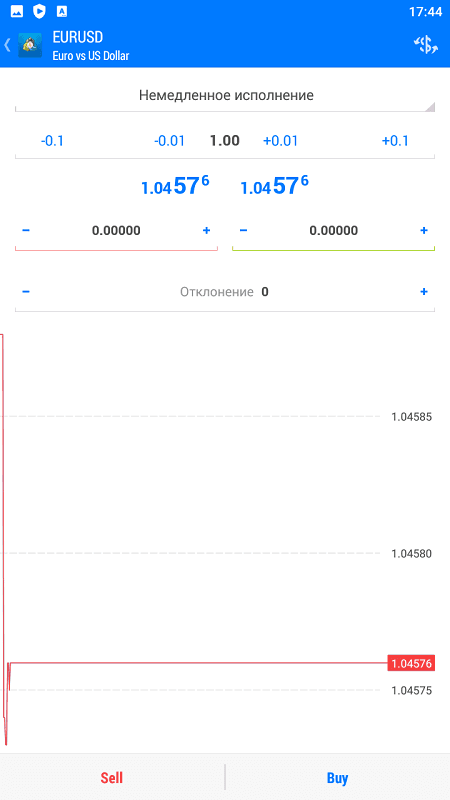
Для укладання угод необхідно увійти до розділу «Торгівля». У ньому можна переглядати баланс, суми за угодами, маржу. Екран для створення ордерів містить:
- меню для вибору типів ордерів (негайні та відкладені);
- поле введення суми, відхилень та інших даних;
- кнопки «Купити/Продати» у нижній частині екрана.
Для полегшення введення сум передбачено знаки «+» та «-».
У розділі «Чарт» можна переглянути графіки обраних валютних пар. Для більш зручної роботи у верхній правій частині екрана передбачені значки:
- переміщення по графіку;
- вибір індикатора;
- вибір активу;
- встановлення таймфрейму;
- створення нової заявки.
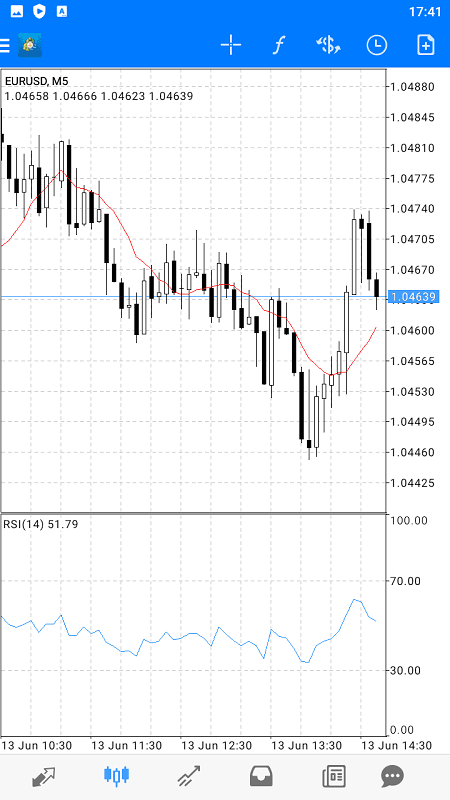
У мобільному терміналі присутній стандартний набір індикаторів, завантаження додаткових не передбачено.
Що краще: MetaTrader 4 чи 5?
Трейдери мають вибір, який термінал використовувати. Проте не кожен форекс-брокер надає різноманітні типи торгового ПЗ. MetaTrader 4 є галузевим стандартом форекс-трейдингу.
Дещо рідше брокери пропонують Metatrader 5. Щоб зрозуміти, чому це так, нам варто ближче поглянути на цю платформу. MetaTrader 5 — це термінал 2010 року від розробника MetaQuotes. MT5 надає можливість торгувати на різних ринках:
- валютні пари;
- акції та інші цінні папери;
- індекси;
- сировина, метали;
- цифрові криптоактиви і т.д.
Платформа має розширений набір інструментів для технічного та фундаментального аналізу, сервіси торгових сигналів, роботів та копі-трейдингу.
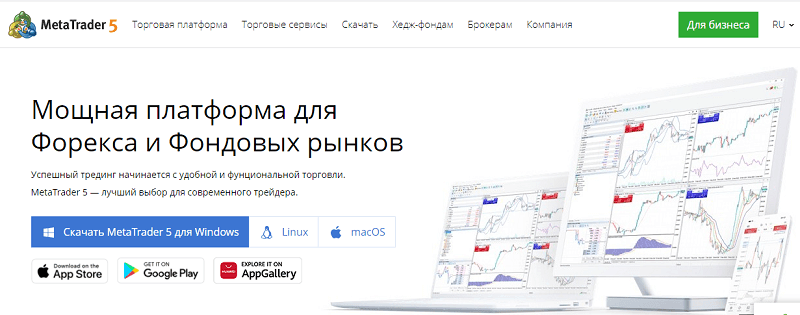
Щоб зрозуміти, що краще, порівняємо основні характеристики обох платформ.
Порівняння MetaTrader 4 та MetaTrader 5
| Характеристика | МТ4 | МТ5 |
| Ринки та активи | Форекс, ф’ючерси, CFD-контракти | Форекс, ф’ючерси, акції, облігації, опціони, індекси, сировина, криптовалюти |
| Тех. індикатори | 30 | 38 |
| Об’єкти малювання та графіки | 31 | 44 |
| Таймфрейми | 9 | 21 |
| Типи відкладених заявок | 4 | 6 |
| Політика виконання | Все/Нічого (Fill or Kill) | Все/Нічого (Fill or Kill);
Все/Частково (Immediate or Cancel); Повернути (Return) |
| Часткове виконання ордера | – | + |
| Економічний календар | – | + |
| Склянка цін | – | + |
| Хеджування | + | + |
| Демо-рахунки | + | + |
| Переказ між рахунками | – | + |
| Сітка | – | + |
| Система ел. пошти | + (без вкладень) | + (з вкладеннями) |
| Мова програмування | MQL4 | MQL5 |
Таким чином, МТ5 пропонує більше індикаторів, таймфреймів та торгових функцій загалом. Однак не можна сказати, що MT5 у всьому краще, ніж MT4, він відрізняється за деякими параметрами.
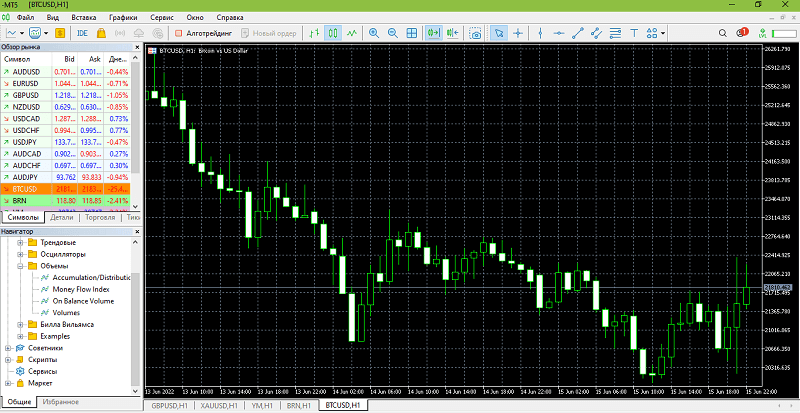
Активи
MT4 і MT5 не мають фіксованого списку торгових активів. Перелік пропонованих активів залежить лише від брокера, у якого користувач відкриває торговий рахунок.
Інструменти побудови графіків
MT4 має 31 графічний об’єкт (лінії, форми, стрілки, канали тощо). MT5 пропонує 44 інструменти малювання, у тому числі канали, лінії Ганна, Фібоначчі та Еліотта та багато іншого.
Таймфрейми
У MT4 передбачено лише 9 ТФ: M1, M5, M15, M30, H1, H4, D1, W1, MN.
У терміналі 5 версії 21 таймфрейм (ТФ):
- 1-30 хвилин (всього 11 періодів);
- 1-12 годин (всього 7 періодів);
- 1 день;
- 1 тиждень;
- 1 місяць.
Широкий вибір ТФ дає трейдерам перевагу для більш глибокого аналізу активів.
Індикатори
MT4 пропонує 30 вбудованих індикаторів. Якщо цього недостатньо, можна завантажити будь-який із 2000 індикаторів з безкоштовної бази або будь-який із 700 платних. MT5 надає 38 індикаторів, а також доступ до безкоштовних інструментів з Codebase і тисяч платних з Market.
Торгові ордери
У MT4 передбачені 4 типи відкладених операцій: бай-стоп, бай-ліміт, сел-стоп та сел-ліміт. У МТ5 є перелічені, плюс ще 2 — лімітний бай-стоп і лімітний сел-стоп.
Економічний календар
У МТ4 немає вбудованого економічного календаря. MT5 пропонує інтегрований календар з інформацією про макроекономічні події в режимі реального часу.
MT4 проти MT5: висновки
MT4 – найкраща платформа для роботи на Форекс. Вона ідеально підходить для трейдерів-початківців, оскільки має простий і зручний інтерфейс. Базових функцій у МТ4 більш ніж достатньо для торгівлі. Якщо у вас вже є досвід трейдингу, спробуйте MetaTrader 5, тому що в ньому більше можливостей:
- MT5 дозволяє торгувати не тільки валютними парами, але й різними цінними паперами, індексами, сировинними товарами, криптовалютами;
- у MT5 більше інструментів побудови графіків, технічних індикаторів та таймфреймів, ніж у MT4;
- MT5 має більш високу швидкість роботи.
Однак трейдерам-початківцям MT5 може здатися занадто складною платформою. Крім того, більшість розробників роботів та радників обирають MT4.
Знайдіть свого ідеального брокера: перегляньте наш список прямо зараз!
Обирайте найкраще з наших експертних варіантів
Знайдіть свого ідеального брокера: перегляньте наш список прямо зараз!
Обирайте найкраще з наших експертних варіантів