
16 хв

Рівні підтримки та опору - фундамент технічного аналізу, але будувати їх вручну незручно навіть досвідченим трейдерам: занадто багато суб'єктивності. Тому в хід ідуть спеціальні індикатори. У статті розберемо, який індикатор рівнів підтримки та опору обрати під MT4 і як його налаштувати.

Author

Оновлено 23 жовтня 2026 року
Рівні підтримки та опору - фундамент технічного аналізу, але будувати їх вручну незручно навіть досвідченим трейдерам: занадто багато суб'єктивності. Тому в хід ідуть спеціальні індикатори. У статті розберемо, який індикатор рівнів підтримки та опору обрати під MT4 і як його налаштувати.
Технічний аналіз - один із найпопулярніших способів прогнозувати рух ринку. Його елементи застосовують і на крипторинку, і в традиційних секторах - на фондовому ринку та Forex.
Рівні підтримки та опору належать до базових понять теханалізу: їх визначення показує трейдеру силу і напрямок тренду.
Що таке «підтримка» та «опір» у технічному аналізі?
Трейдер шукає на графіку саме ті рівні, де кількість продавців чи покупців стає достатньою, щоб зупинити або розвернути рух ціни.
Рівень підтримки - це ціна, при досягненні якої актив різко розвертається вгору: на ринок заходить багато покупців, попит перевищує пропозицію, і вартість зростає, бо покупці розбирають актив по поточній ринковій ціні.
Рівень опору - навпаки, ціна, після якої вартість активу різко падає: учасники ринку не готові купувати вище цього рівня, попит слабшає, і продавцям доводиться знижувати ціну, щоб знайти покупця.
На графіку такі рівні зазвичай видно неозброєним оком: ціна рухається в одному напрямку, а потім різко розвертається - іноді тимчасово, а іноді це і є сигнал зміни тренду.
Як визначити ринковий тренд за допомогою рівнів підтримки та опору?
Визначення підтримки та опору на графіку дозволяє трейдеру ідентифікувати одну з наступних тенденцій:
кожен наступний рівень підтримки вищий за попередній - на ринку панує бичачий тренд, і сила руху досить висока
кожен наступний рівень опору нижчий за попередній - трейдер має справу з потужним ведмежим трендом
коли наступна підтримка нижча за попередню або опір вищий за попередній, сила тренду згасає, і ринок сповзає у флет - період без виражених цінових змін
Рівні підтримки та опору тісно пов'язані з психологією: покупці і продавці підсвідомо орієнтуються на ціни, за яких вони готові входити в ринок або починати продаж.
Такі точки називають психологічними відмітками - вони формуються на круглих числах. У біткоїна, наприклад, рівні підтримки та опору традиційно тяжіють до позначок 20 000, 25 000, 30 000 і так далі.
Побудувати рівні підтримки та опору можна і вручну, і за допомогою готових інструментів - наприклад, індикаторів для MetaTrader 4 (МТ4).
У цьому розділі розберемо, які індикатори визначення підтримки та опору сумісні з МТ4, і докладніше зупинимося на найпопулярніших з них.
MetaTrader (MT) 4 - популярна торгова платформа для угод на ринку Forex: п'ята версія платформи вже сумісна з іншими ринками, тоді як МТ4 і досі підтримує тільки торгівлю валютними парами.
Реліз продукту від MetaQuotes відбувся ще у 2005 році, але MetaTrader 4 досі залишається одним з найпопулярніших рішень для трейдерів - експерти особливо відзначають зручність платформи для новачків Форекс-ринку.
Четверта версія платформи пропонує дев'ять часових періодів, 30 вбудованих аналітичних індикаторів, 24 графічні об'єкти і 8 видів ордерів.
Трейдер отримує зручний майданчик із зрозумілим інтерфейсом і розширеним функціоналом: відкритий доступ до стрічки новин, а користувачі МТ4 можуть підключати торгових роботів або писати власних ботів.
Які індикатори використовуються торговою платформою для визначення рівнів підтримки та опору?
МТ4 відкриває доступ до 30 вбудованих індикаторів, але серед них немає жодного для визначення рівнів підтримки та опору - такий інструмент доведеться встановлювати окремо.
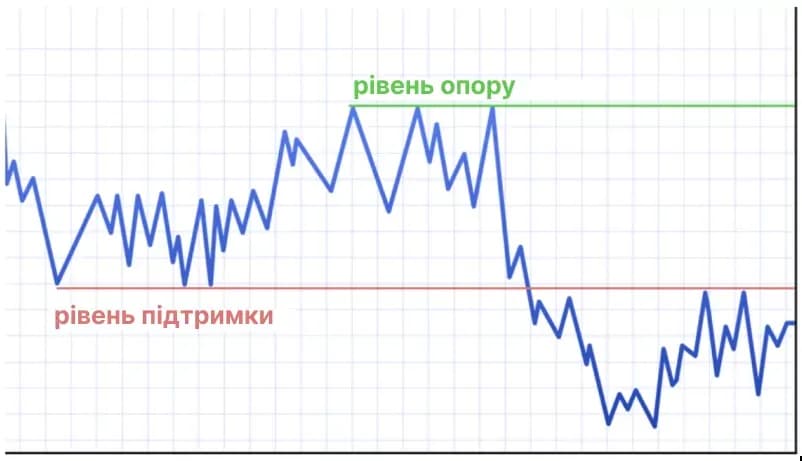
uroven-soprotivleniya.webp
Хороша новина: безкоштовних рішень для визначення рівнів S&R (support and resistance) на ринку достатньо. Вибирати варто, відштовхуючись від власних торгових цілей.
Підключити до платформи MetaTrader 4 можна такі індикатори, як:

rynochniy-trend-s-pomoshchyu-urovney-podderzhki-i-soprotivleniya.png
SupDem;
SS Support Resistance;
Forex Dashboard S&R;
KG Support and Resistance;
MTF Resistance Support;
Zone;
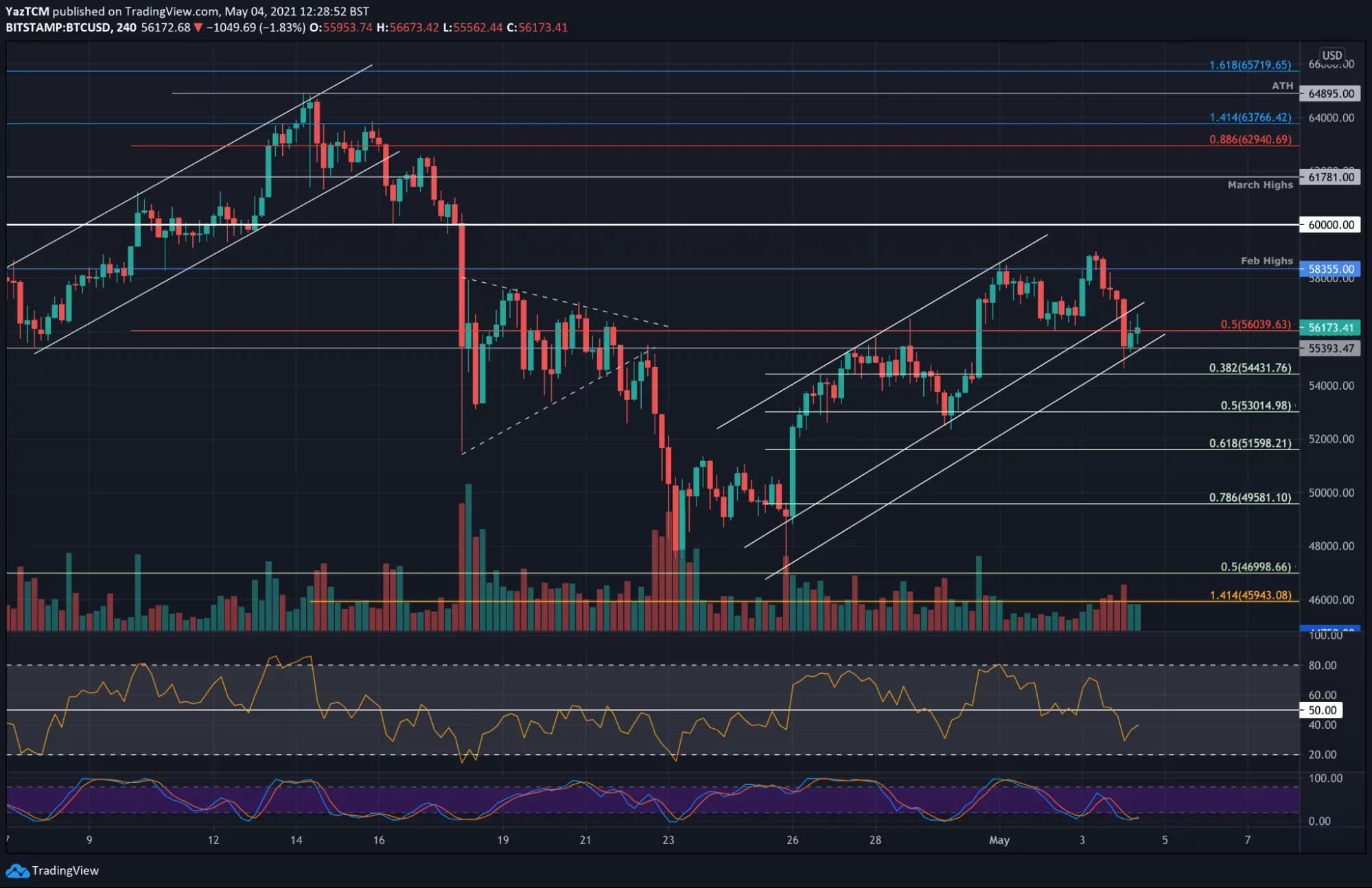
indikatory-mt4.webp
Pivot Points і т.д.
Розглянемо найбільш популярні інструменти, принципи їх роботи та підключення до платформи.
Перемальовка - це оновлення показників у реальному часі. Трейдери зазвичай уникають інструментів з перемальовкою, бо таке оновлення легко збиває з пантелику.
Уявіть: трейдер застосував інструмент, зайшов у ринок і визначив цілі, а потім сталася перемальовка - і всі орієнтири, за якими укладалася угода, вже не актуальні.
Більшість індикаторів рівнів підтримки та опору працюють без перемальовки, і SupDem - один з найпопулярніших серед них.
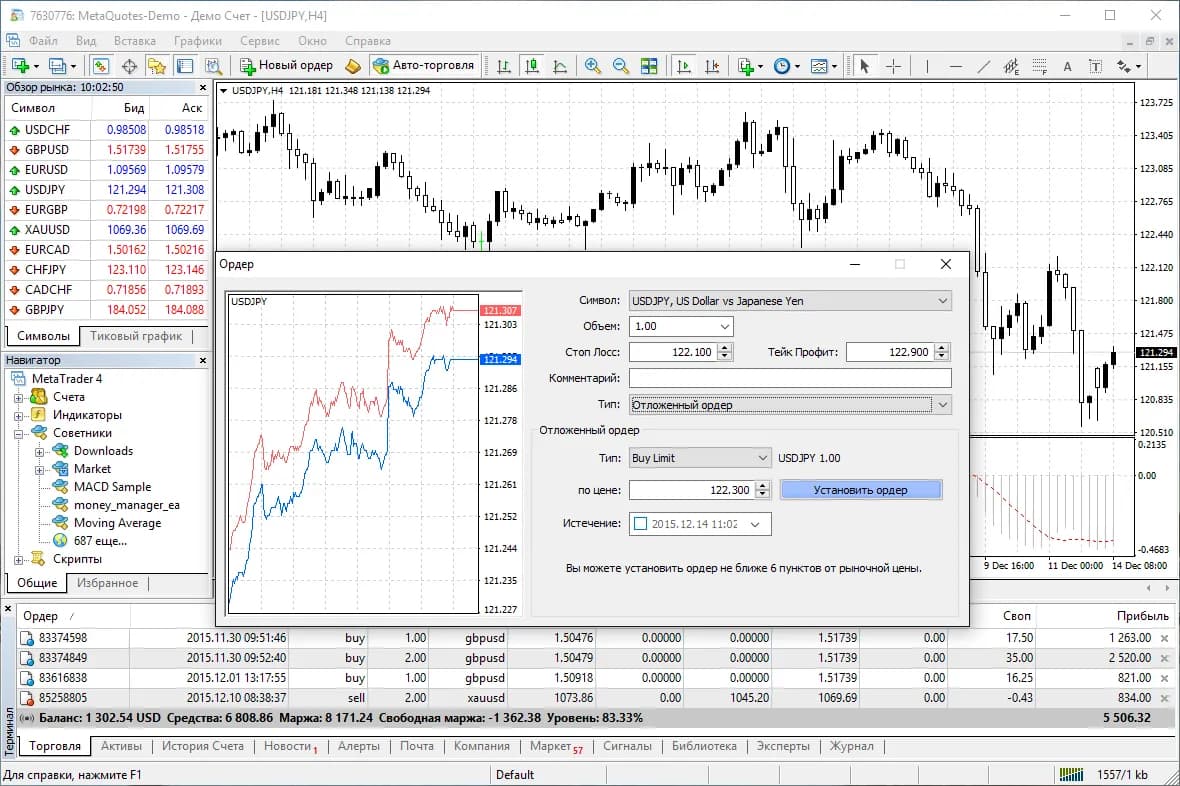
platforma-mt4-dlya-novichkov-foreks-rynka.webp
В основі роботи індикатора - теорії Вільяма Ганна, відомого трейдера XX століття і автора книг з біржової торгівлі. SupDem працює за вбудованим алгоритмом, який аналізує час і вартість активу, і в результаті будує на графіку 12 рівнів - 8 основних та 4 допоміжні.
Інструмент будує не тільки лінії підтримки та опору, а й зони попиту і пропозиції у вигляді прямокутників - вони підказують трейдеру найкращий момент для входу і виходу з угоди.
У SupDem є три версії - V1, V2 та V4. Більшість трейдерів обирають V2: вона найзручніша і має розширений функціонал.
За допомогою індикатора SupDem трейдер отримує на графіку чотири типи ключових зон:
Proven (підтверджені)
Ціна вже неодноразово тестувала цю зону, і потрапляння в неї зазвичай означає наближення зміни тренду. Саме на зони Proven трейдери спираються найчастіше, коли входять в угоду або закривають позицію.
Verified (перевірені)
Такі рівні теж пройшли перевірку, але ціна опиняється в цій зоні рідше. На Verified-рівні трейдери частіше орієнтуються при виставленні стоп-лосс і тейк-профіт.
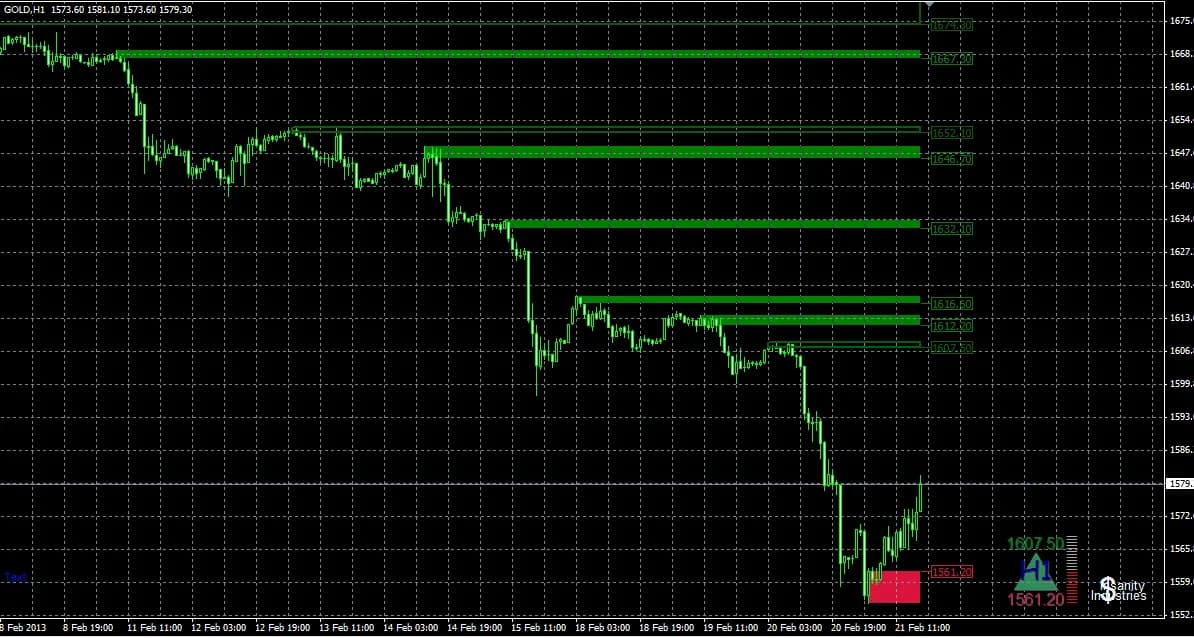
sushchestvuet-tri-versii-indikatora.webp
Untested і Weak (неперевірені та слабкі)
Досвідчені трейдери не використовують ці зони як орієнтир для входу чи виходу з ринку - максимум для тейк-профіту, дочекавшись, поки зона не перейде в категорію Verified або Proven.
Індикатор SupDem працює на будь-якому таймфреймі: щойно трейдер змінює часовий відрізок, дані оновлюються, бо алгоритм отримує нові вхідні параметри.
При першому додаванні на графік вікно налаштувань SupDem відкривається автоматично - трейдеру доступно понад 50 параметрів, що стосуються зовнішнього вигляду та відображення.
У налаштуваннях, наприклад, можна вимкнути показ Weak-рівнів, на які професійні трейдери все одно не спираються, а також підібрати ширину, тип і колір ліній та фігур.
До основних налаштувань SupDem відносяться:
Forced TF. Вкажіть значення таймфрейму, на який орієнтуватиметься алгоритм індикатора. Задати можна кілька таймфреймів, щоб переглянути рівні підтримки та опору в динаміці.
No Weak Zones. Налаштування вимикає відображення слабких зон на графіку - ви бачитимете тільки Proven, Verified та Untested.
Hud On. Команда активує додаткове вікно з аналізом рівнів підтримки та опору (з’явиться у правому нижньому кутку).
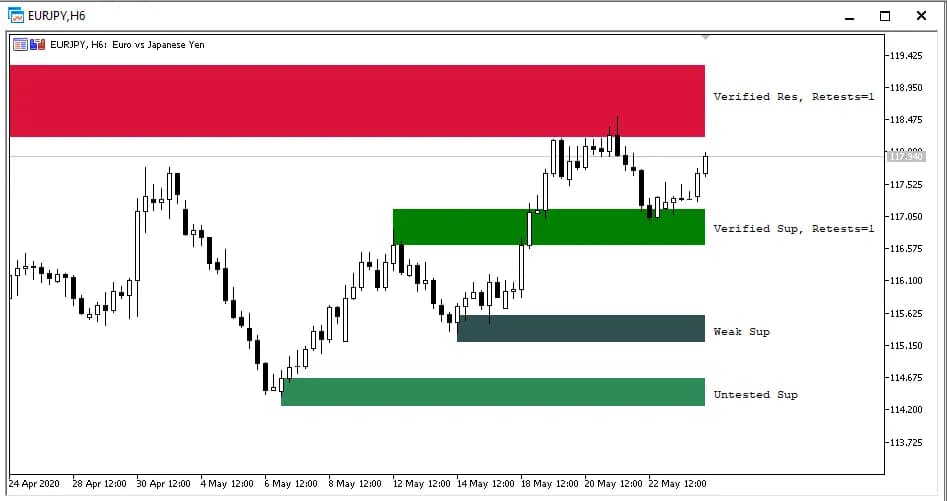
kak-rabotaet-instrument.webp
Крім того, у налаштуваннях можна ввімкнути таймер і алерти - сигнали при досягненні потрібних зон. Опція Alert On вмикає звук, а Alert Pop Up відкриває спливаюче вікно, коли ціна доходить до важливої зони.
Інструмент відноситься до категорії кастомних, тому завантажувати його доведеться окремо.
Дотримуйтесь інструкції:
Завантажте обрану версію SupDem на свій пристрій. Використовуйте посилання з авторитетних сайтів.
Відкрийте завантажений архів та розпакуйте його в окрему папку.
Відкривайте MT4, у головному меню виберіть вкладку “Файл”.
Натисніть «Відкрити каталог даних» і перейдіть до папки Indicators.
Розпаковані файли архіву перемістіть до папки Indicators.
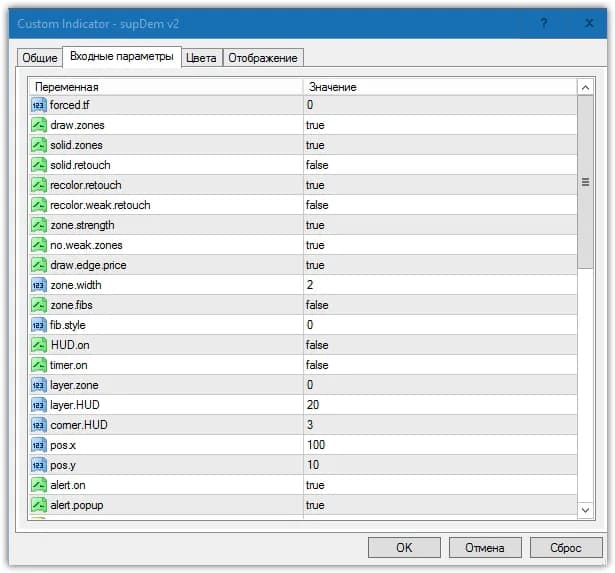
k-osnovnym-nastroykam-supdem-otnosyatsya.webp
Перезапустіть MetaTrader 4.
Виберіть валютну пару, де хочете провести аналіз. Далі відкрийте панель «Навігатор» і звідти за допомогою курсора перетягніть Supdem V2, щоб застосувати до вибраного графіка.
У вікні, що відкрилося, вкажіть необхідні налаштування і переходьте до аналізу.
Індикатор SupDem часто комбінують з іншими інструментами теханалізу - RSI, MACD та Стохастик.
Алерти - звукові або текстові сповіщення, які спрацьовують, коли ціна активу доходить до потрібного рівня чи зони.
Більшість інструментів теханалізу, сумісних з МТ4, дозволяють налаштувати алерти опціонально: на вибір - звукове сповіщення або спливаюче вікно з інформацією про те, що ринок дійшов до цікавої зони.
Алерти зручні тим, що самі нагадують трейдеру про вдалий момент для входу чи закриття угоди.
Який індикатор рівнів підтримки та опору з підтримкою алертів є найбільш популярним серед користувачів MetaTrader 4?
Розглянемо TLB OC (Three Lines on the Chart, «три лінії на графіку») - інструмент, корисний і новачкам Forex, і досвідченим трейдерам. В основі побудови рівнів - ціни закриття.
TLB OC будує рівні автоматично і одразу для всіх таймфреймів, тому трейдер вільно перемикається між часовими відрізками, щоб бачити рівні підтримки та опору в динаміці. Найзручніша версія інструменту - V2.
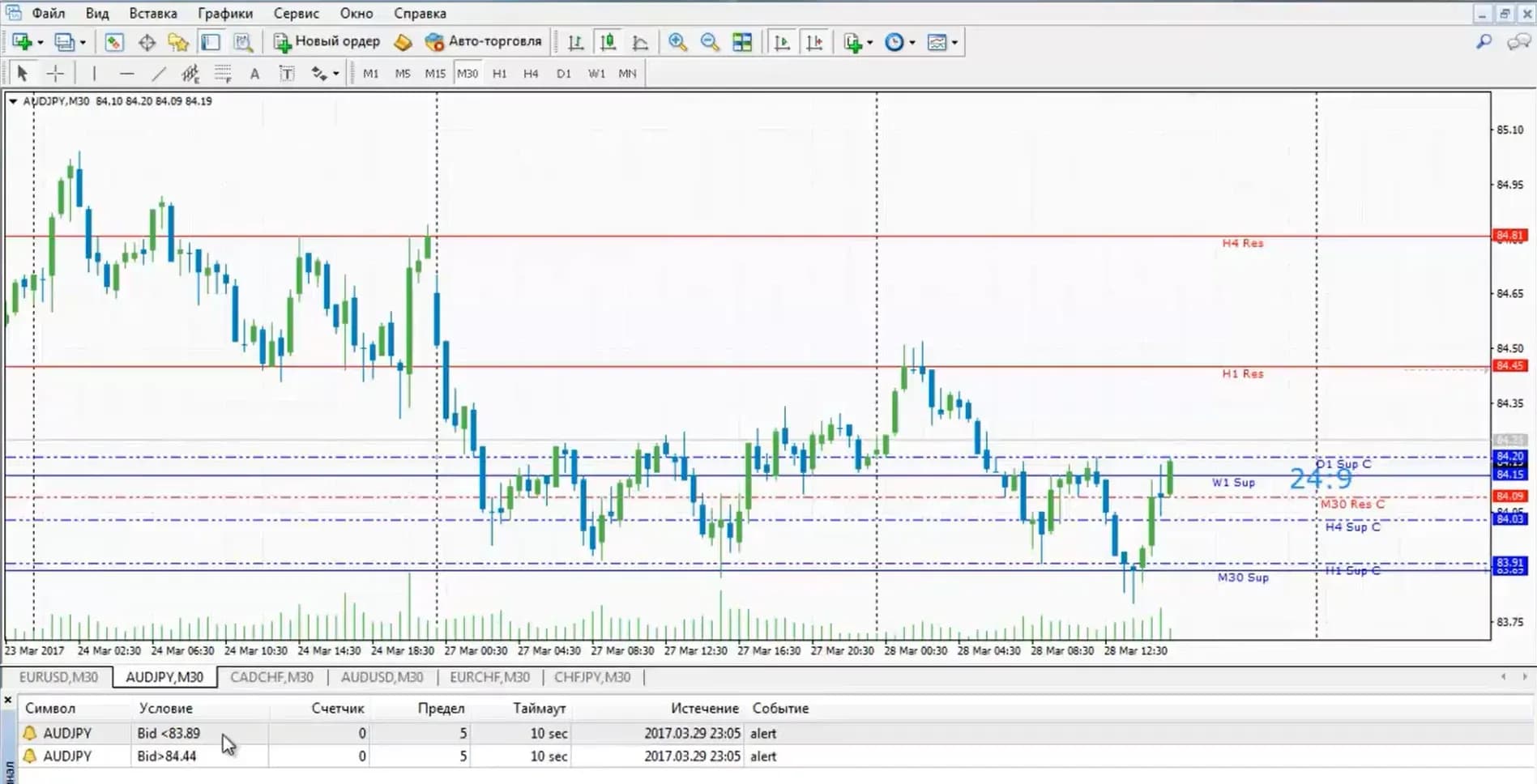
Після підключення до графіка індикатор TLB OC відображає сині або червоні лінії, що відповідають рівням підтримки та опору відповідно. Лінія буває двох типів:
Суцільна лінія - рівень неодноразово тестувався, інструмент відображає його як підтверджений.
Пунктирна лінія - рівень не підтверджено, ще не протестовано, але індикатор оцінює можливість тестування рівня як високу.
Для зручності кожна лінія отримує маркування - тип рівня і часовий відрізок. Наприклад, H4 Res означає підтверджений рівень опору на 4-годинному таймфреймі, а літера C поряд з маркуванням (Sup C або Res C) сигналізує, що рівень ще не підтверджено.

indikator-urovney-podderzhki-i-soprotivleniya-s-alertom-1-1.webp
Налаштування кольору та відображення ліній в TLB OC - справа смаку, значно важливіше розібратися з блоком «Вхідні параметри»:
LB. За замовчуванням стоїть значення 3. Щоб лінії підтримки та опору відображалися коректно, цей показник не чіпаємо.
Max Bars For Period. Тут ми налаштовуємо кількість свічок, які враховує алгоритм індикатора у конкретному таймфреймі. За замовчуванням стоїть значення - 1000. Професійні трейдери можуть його зменшити або збільшити, під свою стратегію.
Далі ви побачите цілу серію таймфреймів від хвилинного (M1) до місячного (MN1). Вони вказані як showM01, showM15, showH01 і т.д. Усього вказано 9 таймфреймів і навпроти кожного стоїть значення true за замовчуванням. Якщо ви зміните його на false, обраний таймфрейм не відображатиметься на графіку.
Налаштування прості: усі потрібні параметри вносяться за 1-2 хвилини, після чого можна одразу переходити до роботи з інструментом.
Індикатор TLB OC підтримує можливість алертів, причому встановлювати сповіщення тут дуже зручно:
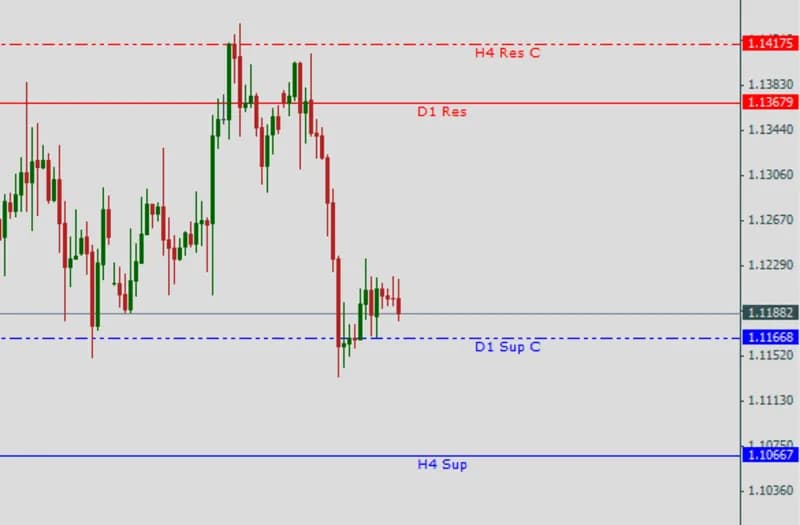
indikator-urovney-podderzhki-i-soprotivleniya-s-alertom-1.webp
Відкрийте ціновий графік з підключеним індикатором.
Наведіть курсор миші на лінію, що вас цікавить, і клацніть правою кнопкою.
Виберіть опцію «Торгівля» та клацніть по команді «Алерт».
Доданий алерт відображається у вкладці “Алерти”. Трейдер може додавати нові алерти або видаляти наявні.
Завантажте вибрану версію TLB OC на свій пристрій. Використовуйте посилання з авторитетних веб-сайтів.
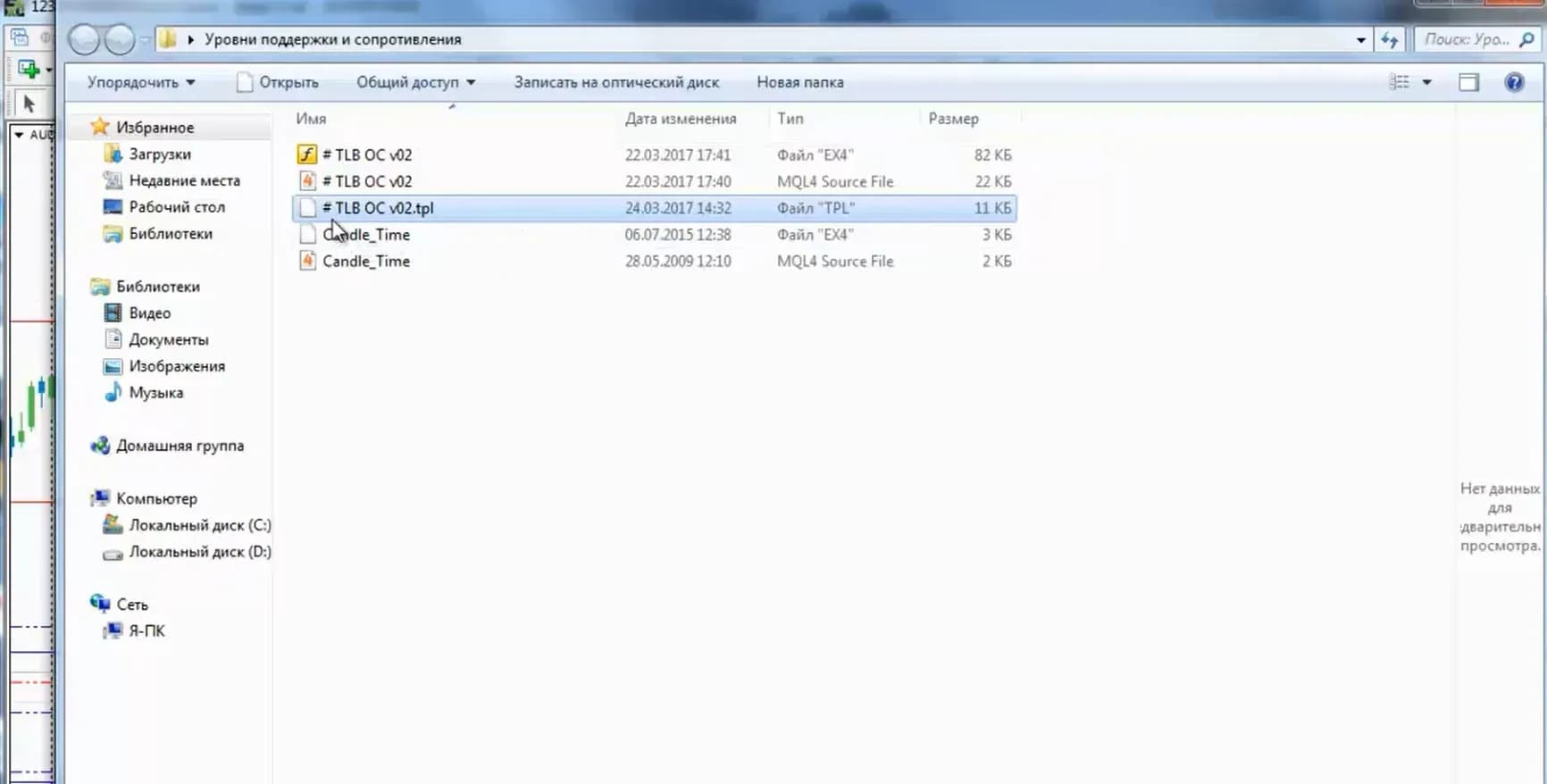
Після розпакування ви побачите 5 файлів.
Файл із розширенням .tpl необхідно перенести до шаблонів. Відкриваємо MetaTrader 4, натискаємо на вкладку “Файл”, далі вибираємо “Відкрити каталог даних” та папку Templates. Туди копіюємо файл.
Інші чотири файли додаємо в індикатори. “Файл” - “Відкрити каталог даних” - MQL4 - Indicators.
Коли всі файли скопійовані, ви зможете вибрати інструмент TLB OC у шаблонах MT4.
Рудольф Аксель - відомий аналітик інформаційного агентства Dow Jones. На початку 2000-х він прогнозував майбутні рівні підтримки та опору і публікував прогнози щодня о 6:00 за Гринвічем.
Алгоритми Акселя першими підхопили східноєвропейські трейдери - прогнози доходили до них із запізненням, і на цій основі з'явилися індикатори рівнів Support та Resistance «за Акселем». Найпопулярніший серед них - Pivot Points.
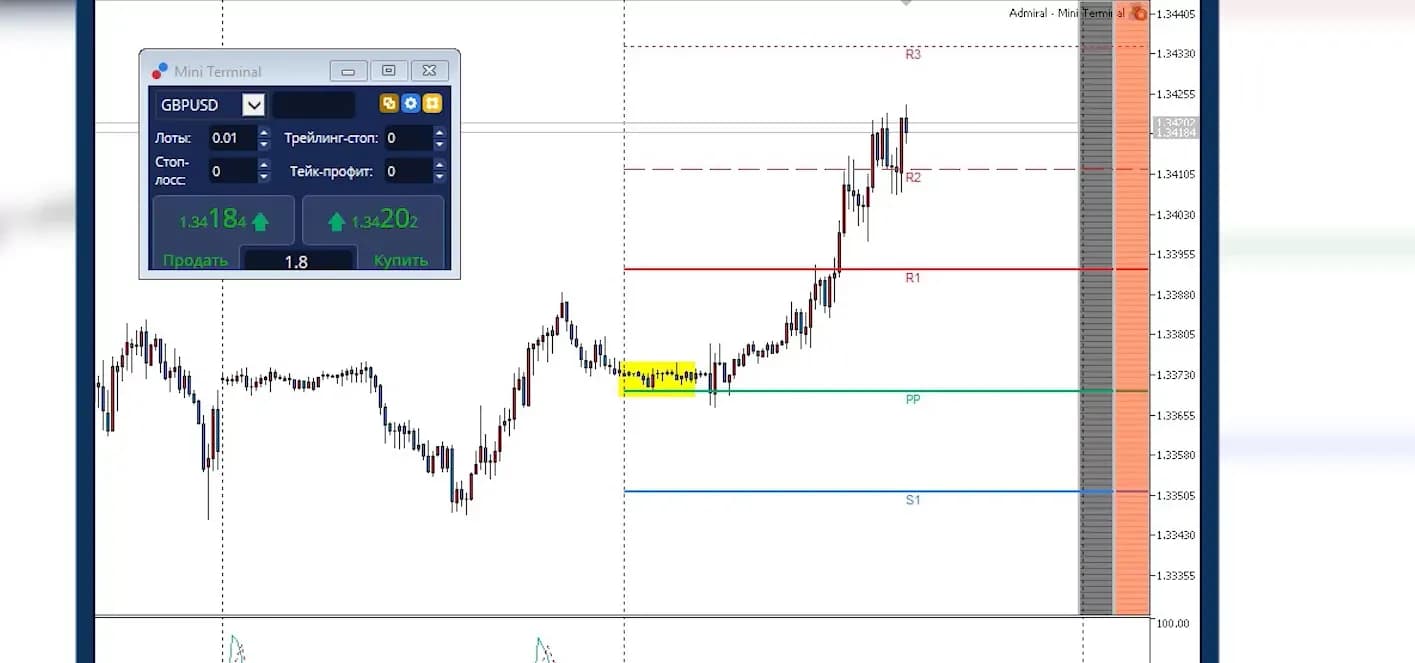
Інструмент Pivot Points використовує однойменний індикатор: підключившись до графіка, він будує сім ліній - ключовий рівень і лінії підтримки та опору - і фактично підказує, як діяти. Ціна вища за ключовий рівень - відкривайте лонг, нижча - шортьте.
Трейдер підключає Pivot Points Indicator у своєму MetaTrader 4 та бачить сім ліній:
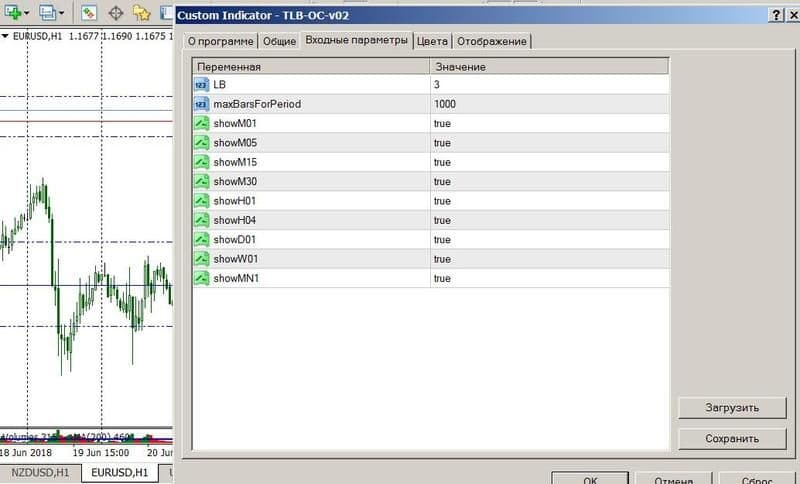
nastroyki-instrumenta-tlb-oc.jpg
Ключовий рівень (зелена лінія). Основний орієнтир під час відкриття угод. Вказує, у якому діапазоні рухається ціна.
Рівні підтримки (три червоні лінії). Служать орієнтиром для пошуку точки входу, виставлення стоп-лоссів або тейк-профітів.
Рівні опору (три сині лінії). Служать орієнтиром для пошуку точки входу, виставлення стоп-лоссів або тейк-профітів (але вже при відкритті лонгів).
Зверніть увагу: індикатор працює на будь-якому таймфреймі, але найефективніший на відрізках М5 (5-хвилинний), М15 (15-хвилинний) і Н1 (годинний).
Як підтверджуючий інструмент перед відкриттям угоди можна використовувати Стохастик - він і так входить у стандартний набір індикаторів МТ4.
Налаштування інструменту Pivot Points
kak-skachat-i-ustanovit-indikator-tlb-oc.webp
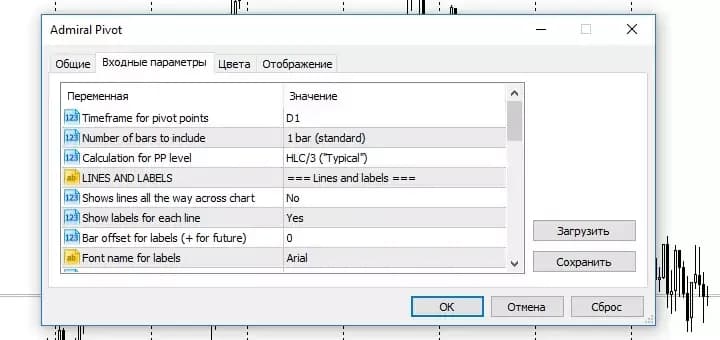
У розділах «Кольори» і «Відображення» інструмента налаштовується тільки візуал, а от розділ «Вхідні параметри» вартий уваги - там знаходяться такі поля:
Timeframe for pivot Points: виберіть таймфрейм для індикатора. За замовчуванням встановлено D1 (денний графік).
Number of bars to include: визначте кількість свічок для розрахунку рівнів. Стандартне значення - 1 свічка. Для рівнів М5 чи М15 можна встановити значення 500-1000.
Calculation for PP level: вкажіть, як визначити ключовий рівень. За замовчуванням пропонується брати мінімальну, максимальну ціну та ціну закриття (HLC/3).
У налаштуваннях також можна змінити принцип відображення ліній і рівнів та підібрати шрифт для назв.
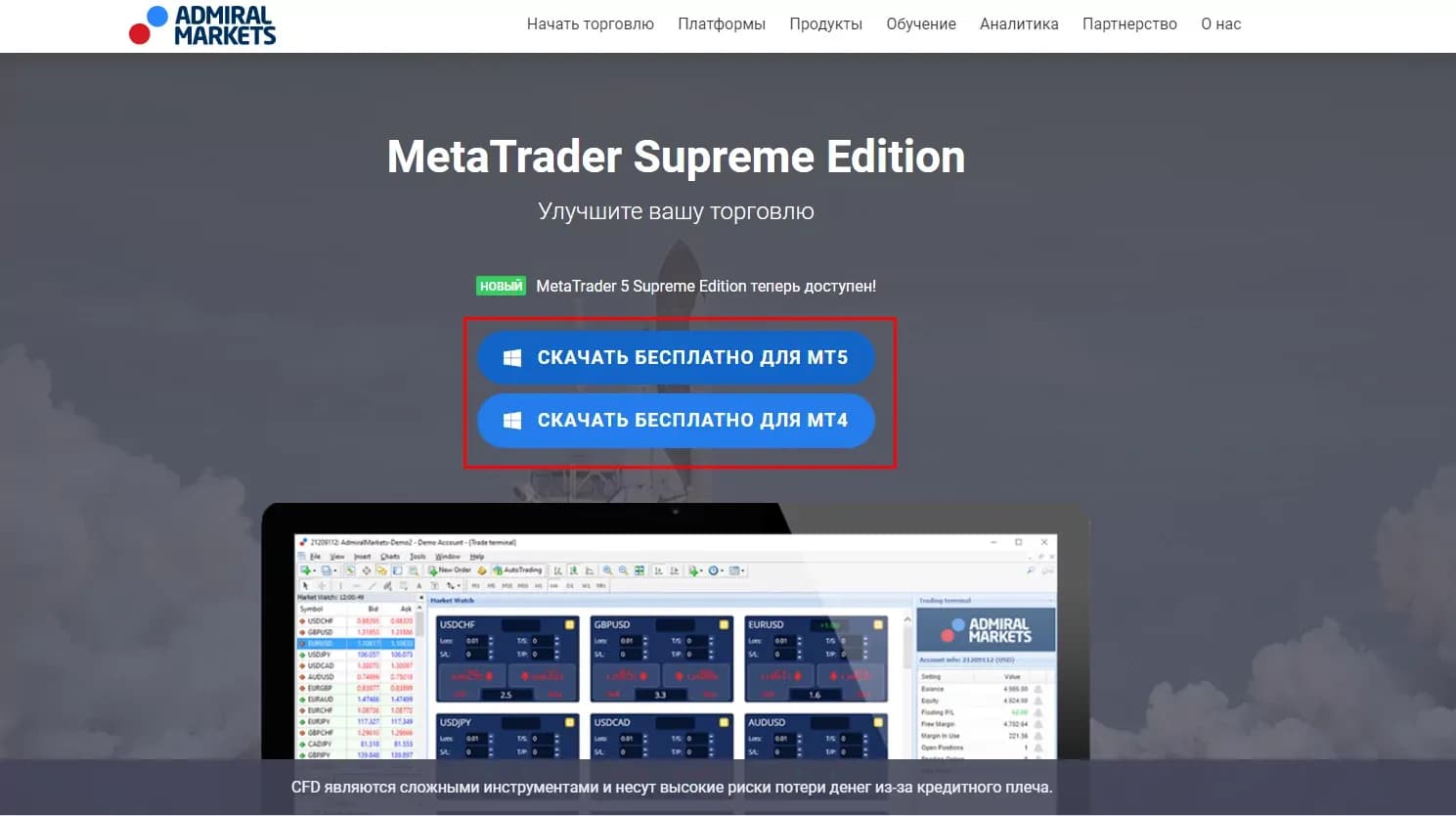
Встановити індикатор можна в складі безкоштовного плагіна MT4SE (MetaTrader 4 Supreme Edition) - завантажити його можна на офіційному сайті Admiral Markets, пакети доступні і для МТ4, і для МТ5. Щоб встановити плагін, дотримуйтесь інструкції:
Відкрийте офіційний сайт Admiral Markets, клацніть на кнопку «Завантажити безкоштовно для МТ4».
Заповніть форму, де вказується ім’я, прізвище та електронна пошта.
Завантажте файл на свій комп’ютер.
Запустіть інсталяційний файл, виберіть програму МТ4, для якої потрібно провести інсталяцію.
kak-skachat-i-ustanovit-indikator-tlb-oc-1.webp
Дочекайтеся завершення встановлення, переходьте у вкладку “Навігатор”, де ви знайдете додані індикатори, включно з Pivot Points.
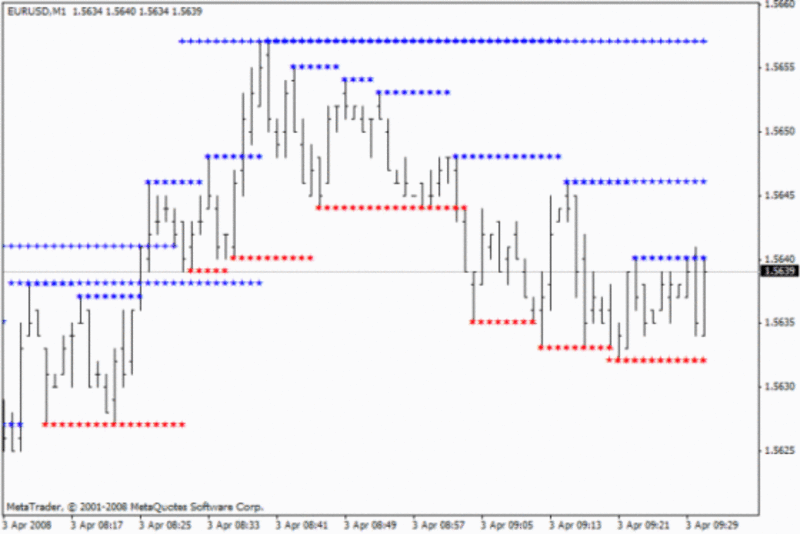
Найпростіший індикатор S&R для МТ4 - MTF (Multi timeframe) Resistance Support, побудований на принципі фракталів: фракталом називають послідовність із п'яти свічок, де третя стає екстремумом, а сусідні утворюють западину чи вершину.
Теоретично інструмент підходить для будь-яких таймфреймів, але ефективним застосування MTF R&S експерти вважають на відрізках до Н1 включно. Плюс індикатора - він одразу будує лінії підтримки та опору для чотирьох таймфреймів.
Принцип роботи простий: MTF аналізує цінові мінімуми та максимуми на різних часових відрізках, а вбудований алгоритм на основі цих даних будує лінії підтримки та опору.
Ви завантажуєте індикатор, додаєте його до MetaTrader 4, а потім відкриваєте в системі. У налаштуваннях задаєте таймфрейми, які враховуватимуться при побудові рівнів. А далі на графіку ви отримуєте:
Синя лінія (рівень опору). На графіку вибудовується одразу кілька ліній, а їхня товщина (або довжина, залежить від налаштувань) свідчить про те, скільки фракталів було використано для побудови лінії.
Червона лінія (рівень підтримки). На графіку будується одразу кілька ліній, а про силу рівня говорить товщина або довжина ліній.
Професійні трейдери довіряють лініям, побудованим на основі кількох фракталів одразу. З таймфреймів краще обирати М15, М30 та Н1 - тоді рівні відображаються максимально коректно.
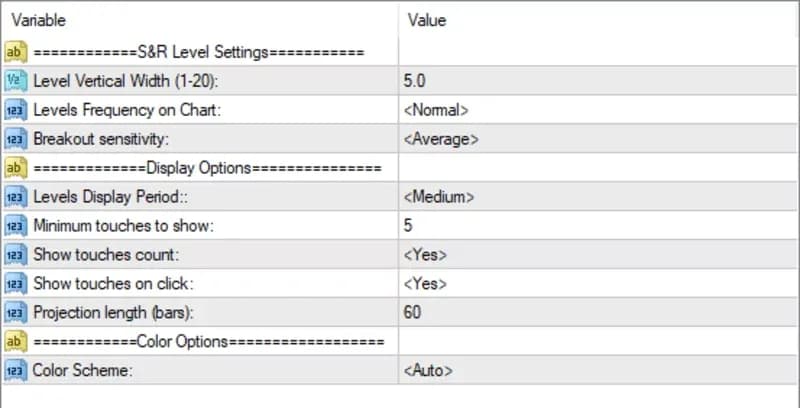
Інструмент відрізняється простим та зручним набором налаштувань:
Level Width. Вкажіть значення, при якому на графіку відображатиметься лінія підтримки або опору (від 1 до 20).
Levels Frequency on Chart. Наскільки щільно відображаються лінії на графіку: Less, Normal чи More.
Breakout sensitivity. Чутливість до пробою рівня - менше чи більше дотиків вважати пробоєм.
kak-rabotaet-instrument-1.webp
Display Period. Скільки свічок алгоритм використовує для аналізу: Short (300 свічок), Medium (750 свічок) або Long (1200 свічок).
Touches to Show. Кількість фракталів, за якої на графіку відображається рівень.
Це основні параметри, які дозволяють підлаштувати інструмент під власну стратегію і торгові завдання.
Як завантажити індикатор MTF Resistance Support?
Завантажте файл MTF (архів) на свій пристрій. Використовуйте посилання з авторитетних веб-сайтів.
Натисніть «Відкрити каталог даних», потім MQL4 і перейдіть до папки Indicators.
nastroyki-instrumenta-pivot-points.webp
У розпакованому архіві ви знайдете дуже багато файлів, але більшість вам не потрібна. Знайдіть серед них Support&Resistance.ex4.
Перенесіть цей файл до папки Indicators.
Перезапустіть платформу - інструмент MTF Resistance Support ви побачите у вкладці «Навігатор».
Інструмент можна використовувати як окремо, так і комбінувати з іншими індикаторами теханалізу.
Важливо: індикатор MTF не має вбудованих алертів, тому сповіщення доведеться налаштовувати через функціонал самої платформи MetaTrader.
Насамкінець розберемося, як правильно додавати нові інструменти в МТ4. До речі, перш ніж тестувати новий індикатор на реальному рахунку, звірте якість виконання ордерів у рейтингу брокерів - швидкість і спред впливають на результат не менше за сам сигнал.
Forex-ринок пропонує безліч індикаторів для визначення рівнів підтримки і опору - у кожного свої переваги й недоліки, тож обирайте той, що підходить саме під вашу стратегію.
Завантаження зазвичай проходить за стандартною схемою: архів на ПК, розпакування і перенесення потрібних файлів у папки МТ4. Дрібні відмінності можливі, тому краще звірятися з окремою інструкцією для кожного індикатора.
Деякі інструменти встановлюються одразу пакетами: завантажується плагін, підключається до платформи - і трейдер отримує цілий набір додаткових інструментів разом.
Ось список найзручніших і найбільш використовуваних індикаторів рівнів для MT4:
KG Support and Resistance - відображає рівні, розраховані за класичними фракталами на 4 таймфреймах, доступно 2 способи розрахунку;
kak-skachat-i-ustanovit-indikator-pivot-points.webp
Support Resistance MTF - виявляє “незаймані” цінові рівні;
Pivot Lines TimeZone - відображає 3 види торгових рівнів.
Щоб завантажити індикатор, просто натисніть на його назву.
Припустимо, на графіку EUR/USD (Н1) індикатор SupDem показує зону Proven на позначці 1,0850 - ціна тестувала її тричі за останній місяць і щоразу розверталася вниз. Трейдер відкриває шорт на пробитті вниз від 1,0845, ставить стоп-лос на 1,0865 (вище зони Proven, щоб пробій не вибив позицію завчасно) і тейк-профіт на 1,0780 - найближчому рівні підтримки, теж підтвердженому індикатором. Співвідношення ризику до прибутку виходить приблизно 1 до 3,25, що вже виправдовує угоду навіть без стовідсоткової впевненості в напрямку.
Якщо через кілька свічок ціна замість пробою повертається вище 1,0850 і закріплюється там - це сигнал хибного пробою, і угоду краще закрити за стопом, не чекаючи гіршого сценарію.
Індикатор рівнів підтримки та опору - лише інструмент аналізу, а не гарантія прибутку: остаточне рішення все одно за трейдером і за брокером, через якого відкривається угода. Перш ніж підключати SupDem, TLB OC чи Pivot Points до реального рахунку, перевірте їх на демо і порівняйте умови виконання ордерів у різних брокерів - каталог брокерів на trading.biz допоможе звузити вибір за спредом і швидкістю виконання.
Що таке індикатор рівнів підтримки та опору?
Це інструмент технічного аналізу, який автоматично будує на графіку лінії або зони, де ціна активу історично розверталася - рівні підтримки знизу і опору зверху. На відміну від ручної побудови ліній, індикатор оновлює рівні автоматично при зміні таймфрейму чи надходженні нових даних.
Як працює індикатор рівнів підтримки та опору у 2026 році?
Принцип не змінився: алгоритм аналізує історичні максимуми і мінімуми ціни (SupDem - через теорію Ганна, MTF - через фрактали, Pivot Points - через формулу на основі HLC попереднього періоду) і будує лінії або зони, які трейдер використовує для точки входу, стоп-лоса і тейк-профіту.
urovni-otobrazhayutsya-maksimalno-korrektno-1.gif
Навіщо трейдеру знати про індикатор рівнів підтримки та опору?
Без готового індикатора рівні доводиться будувати вручну, а це суб'єктивно і забирає час: різні трейдери проведуть лінію по-різному. Індикатор дає однакові, відтворювані рівні на будь-якому таймфреймі і одразу показує, де стоп-лос і тейк-профіт мають найбільше сенсу.
Які часті помилки допускають при роботі з таким індикатором?
Найчастіше трейдери входять в угоду одразу на дотику до рівня, не чекаючи підтвердження (як зони Untested у SupDem), ігнорують перемальовку в застарілих інструментах або ставлять стоп-лос надто близько до рівня, через що його вибиває звичайний шум ціни.
Як застосувати індикатор рівнів підтримки та опору на практиці?
Підключіть один інструмент - наприклад, SupDem або TLB OC - до демо-рахунку, налаштуйте алерти на ключових зонах і кілька тижнів спостерігайте, як ціна реагує на побудовані рівні, перш ніж переходити на реальний рахунок. Обирайте брокера зі списку перевірених брокерів, щоб виконання угоди не спотворювало сигнал індикатора.
nastroyki-indikatora-mtf-resistance-support-1.webp
Знайдіть свого ідеального брокера: перегляньте наш список прямо зараз!
Обирайте найкраще з наших експертних варіантів
Знайдіть свого ідеального брокера: перегляньте наш список прямо зараз!
Обирайте найкраще з наших експертних варіантів
1021
