Обновлено:November 11, 2026

9 мин

Quotex скачать на ПК: рабочие способы установки
Запрос «Quotex скачать на ПК» упирается в одну деталь: официального клиента для Windows у платформы нет. Работают два обходных пути. Первый это браузерная версия, она открывается на любом компьютере и ничего ставить не нужно. Второй это Android-эмулятор, через который на ПК запускается мобильное приложение. Ниже разберу оба и покажу, где каждый из них проседает.

Самелюк Александра
Author
Обновлено 23 октября 2026 года
Запрос «Quotex скачать на ПК» упирается в одну деталь: официального клиента для Windows у платформы нет. Работают два обходных пути. Первый это браузерная версия, она открывается на любом компьютере и ничего ставить не нужно. Второй это Android-эмулятор, через который на ПК запускается мобильное приложение. Ниже разберу оба и покажу, где каждый из них проседает.
Обзор платформы Quotex для ПК
Quotex открывается с любого устройства прямо в браузере. Интерфейс сделан просто: разобраться с настройкой параметров сделки получается без инструкции.
Основные инструменты и функции:
-
Торговые сигналы. Бесплатные, строятся на алгоритмах анализа рынка. В сигнале указаны направление, актив, время экспирации и уровень уверенности.
-
Индикаторы. Набор стандартный, но рабочий: скользящие средние, полосы Боллинджера и RSI. По ним ловят тренды и графические модели.
-
Графики. Несколько типов отображения цены, переключаются в один клик.
-
Инструменты технического анализа. Линии тренда и уровни Фибоначчи наносятся прямо на график.
-
Социальная торговля. Сделки успешных трейдеров можно копировать.
Демо-счет тут дают на $10 000, и это честный тренажер. Учебных материалов и курсов при этом нет вообще, разбираться придется самому. Торгуются цифровые опционы на валютные пары, акции, товары и криптовалюты.
Активов больше 400. Минимальная сумма сделки $1, максимальная $1000.
Отдельного десктопного клиента нет. То, что называют «приложением для ПК», ставится через эмуляторы Bluestacks или MEmu на Windows. Сама установка несложная и глубоких настроек не требует.
Как скачать Quotex для ПК
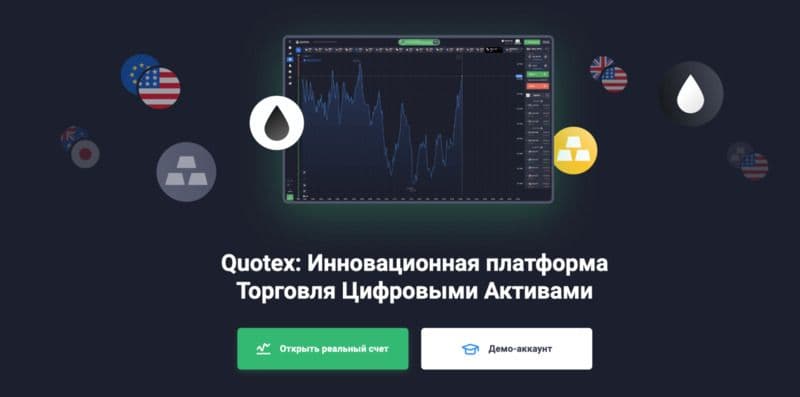
Обзор платформы Quotex для ПК
Раз официального приложения для Windows не существует, остается запускать мобильную версию через Android-эмулятор. Ниже два основных варианта: Bluestacks и MEmu.
Quotex для ПК
Браузер или эмулятор: что выбрать
Перед установкой стоит честно ответить на один вопрос: нужен ли вам эмулятор вообще. Браузерная версия открывается на том же компьютере, работает на любой операционной системе и не отъедает 8 ГБ оперативной памяти под виртуальный Android. Никаких системных требований у нее нет.
Эмулятор имеет смысл в двух случаях. Вы привыкли к мобильному интерфейсу и не хотите переучиваться. Или вам нужны пуш-уведомления приложения на рабочем столе. Во всех остальных ситуациях браузер быстрее и стабильнее, а разницы в наборе инструментов между версиями нет.
Метод 1: установка Quotex через Bluestacks
Bluestacks это самый известный Android-эмулятор для ПК. Схема простая: сначала ставим сам эмулятор, потом внутри него приложение Quotex.
Шаг 1: подготовка системы и загрузка Bluestacks
Сначала проверьте, тянет ли компьютер эмулятор. Нужны свободная оперативная память, место на диске и свежие драйверы видеокарты. Последний пункт пропускают чаще всего, а потом ловят черный экран вместо графика и списывают это на кривое приложение.
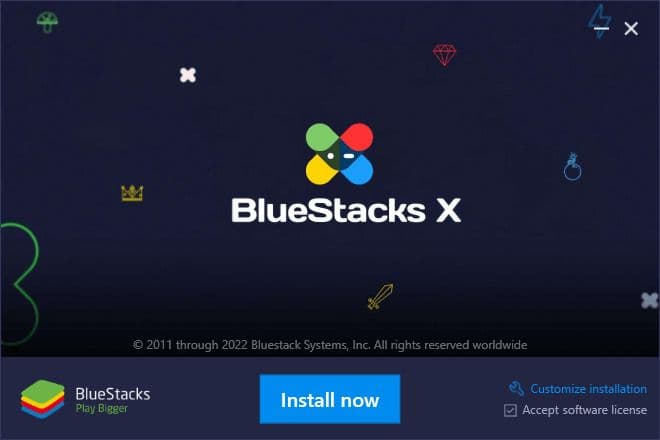
Шаг 1: Настройка системы и установка Bluestacks
Полный список требований выглядит так.
Минимальные требования:
-
Операционная система: Microsoft Windows 7 или выше.
-
Процессор: Intel или AMD.
-
Оперативная память: минимум 4 ГБ.
-
Место на диске: 5 ГБ свободного пространства.
-
Необходимо обновить драйверы графической карты от Microsoft или производителя чипсета.
-
Права администратора на компьютере.
Рекомендуемые требования для комфортной работы:
-
Операционная система: Microsoft Windows 10 или выше.
-
Процессор: многоядерный Intel или AMD с баллом более 1000 по однопоточному тесту.
-
Графика: Intel/NVIDIA/ATI с баллом не менее 750.
-
Оперативная память: 8 ГБ или больше.
-
Место на диске: SSD или гибридный диск.
-
Широкополосное интернет-соединение.
-
Виртуализация должна быть включена на вашем ПК или ноутбуке.
-
Минимальный набор дает базовую совместимость, рекомендуемый нормальную скорость. Дальше скачиваете установочный файл Bluestacks с официального сайта и запускаете его.
Шаг 2: установка эмулятора
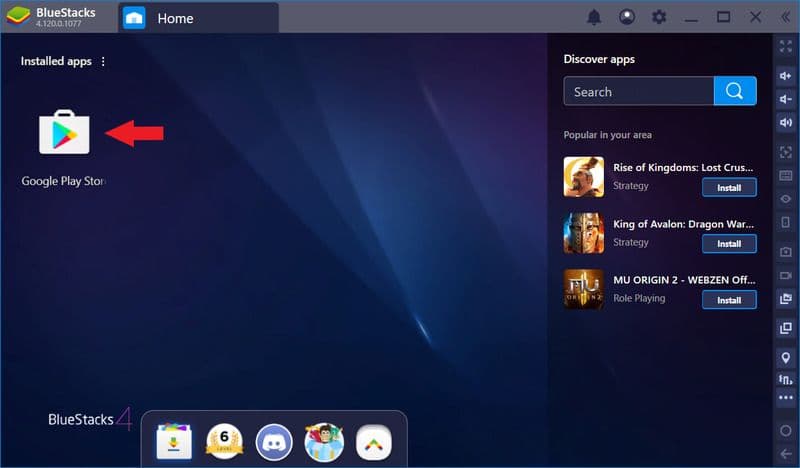
Шаг 2: Установка эмулятора
Установка BlueStacks проходит в четыре этапа и особых навыков не требует:
Скачивание инсталлятора. Заходите на официальный сайт BlueStacks и берете последнюю версию. Для комфортной работы держите в уме рекомендуемую конфигурацию: Windows 10, многоядерный Intel или AMD, 8 ГБ оперативной памяти и SSD.
Установка программы. Запускаете скачанный файл, дальше процесс идет автоматически. Хотите поставить эмулятор на другой диск? Нажмите «Изменить путь установки» в самом начале и выберите папку.
Вход в учетную запись Google. При первом запуске эмулятор попросит аккаунт Google, без него не будет доступа к Google Play. Если окно входа не появилось само, зайдите через меню настроек.
Запуск приложений. После входа эмулятор готов: можно ставить и запускать любые Android-приложения на компьютере.
Старая версия BlueStacks обновляется до новой без потери данных. После установки открываете Bluestacks и заходите в аккаунт Google для доступа к Google Play. Второй путь это установка из APK-файла.
Шаг 3: установка приложения Quotex через Bluestacks
В Google Play внутри Bluestacks найдите Quotex и нажмите «Установить». Альтернатива это APK-файл с официального сайта, загруженный в эмулятор вручную.

После установки запускайте приложение из окна Bluestacks.
Метод 2: установка Quotex через MEmu
MEmu это второй популярный Android-эмулятор для ПК. Порядок тот же: сначала эмулятор, потом приложение.
Шаг 1: установка и настройка MEmu
Скачайте последнюю версию MEmu с сайта разработчика. Формальный минимум тут скромный: 2 ГБ оперативной памяти и 2 ГБ на диске. На таком железе эмулятор действительно запустится, но график будет подтормаживать ровно в те моменты, когда цена движется быстрее всего.
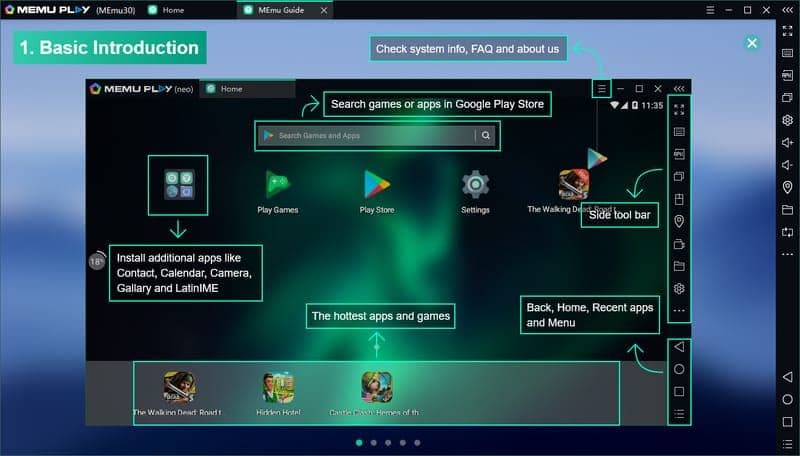
Шаг 1: Установка и настройка MEmu
Порядок установки:
-
Перейдите на официальный сайт разработчика MEmu.
-
Нажмите на кнопку «Download» для скачивания установочного файла.
-
Сохраните установочный файл в удобное для вас место на компьютере.
-
Запустите скачанный файл. В открывшемся окне установщика выберите путь установки и нажмите «Install».
-
Дождитесь завершения установки программы.
-
После установки эмулятор настраивается под задачу. Основное, что стоит тронуть, это распределение ресурсов: сколько оперативной памяти и ядер процессора отдать виртуальной машине.
-
Рекомендуемая конфигурация другая: Windows 10 или 11, процессор Intel i5 или аналогичный AMD, от 8 ГБ оперативной памяти и видеокарта с поддержкой OpenGL 4.5.
-
Обновляется MEmu через встроенную функцию в меню. Если эмулятор начал сбоить, проще переустановить его целиком, сохранив нужные данные заранее.
-
Установочный файл запускается как обычная программа: принимаете лицензионное соглашение, выбираете папку, оставляете параметры по умолчанию. После завершения запускаете MEmu.
-
Дальше вход в аккаунт Google, он нужен для Google Play и синхронизации. Потом настройка эмулятора: разрешение экрана, объем выделенной памяти и прочие параметры производительности.
-
На слабой машине эти настройки решают, будет Quotex работать плавно или рывками.
Шаг 2: установка приложения Quotex через MEmu
Откройте Google Play через MEmu: иконка лежит на главном экране эмулятора. Войдите в аккаунт Google, если система попросит. В поиске наберите Quotex, найдите приложение в выдаче и нажмите «Установить».
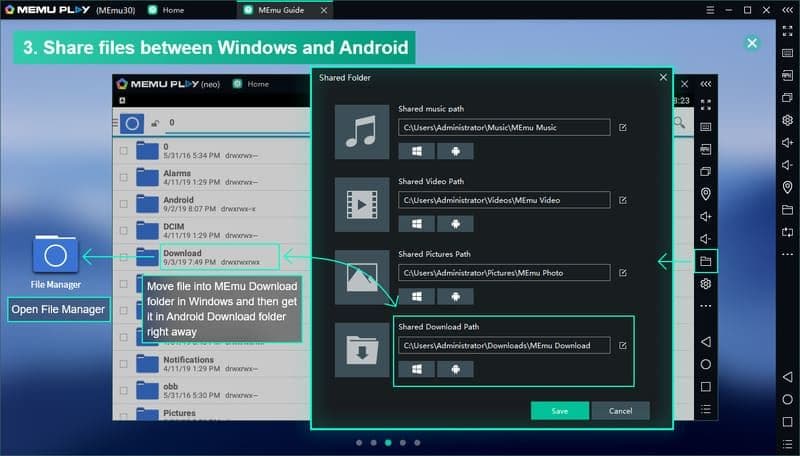
Шаг 2: Установка эмулятора
После первого запуска войдите в аккаунт Quotex или зарегистрируйтесь. Дальше стоит пройтись по настройкам интерфейса и разложить рабочее окно под себя.
У MEmu есть свои инструменты оптимизации: клавиатурные сокращения и улучшение графики. На них стоит потратить десять минут, если планируете торговать на коротких экспирациях, где секунда задержки интерфейса стоит денег.
Второй вариант установки это APK. Скачайте файл с официального сайта Quotex, в MEmu найдите функцию «Установка APK» и укажите путь к нему. Установка пойдет автоматически. Скачивать APK со сторонних сайтов не стоит: под видом брокерского приложения регулярно раздают подделки.
Регистрация аккаунта Quotex на ПК
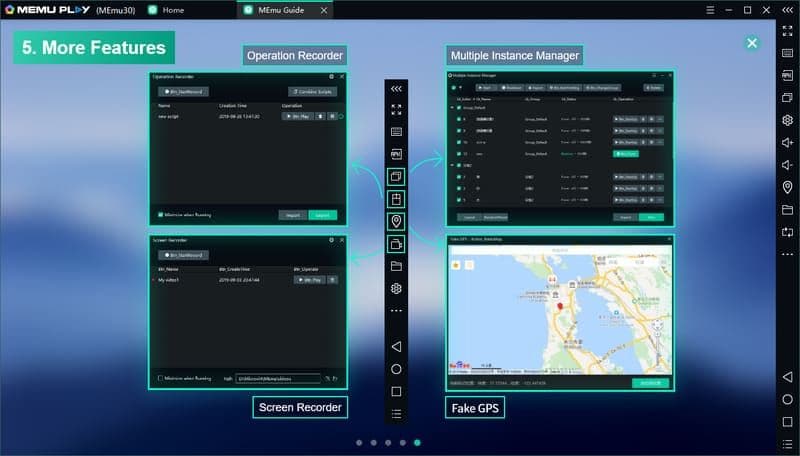
Шаг 3: Установка приложения Quotex через MEmu
Шаг 1: создание аккаунта
Зайдите на официальный сайт Quotex и откройте личный кабинет Quotex через кнопку «Регистрация». Понадобятся полное имя, адрес электронной почты и пароль.
Форма короткая, заполняется за минуту. На указанную почту придет письмо для подтверждения аккаунта. Шаг не формальный: подтвержденная почта закрывает профиль от чужого доступа.
Шаг 2: торговля на демо-счете
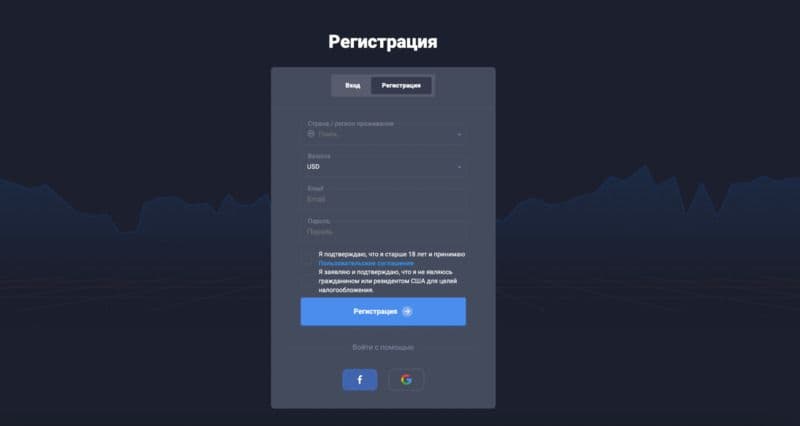
Шаг 1: Создание аккаунта
Демо-счет тут стоит открыть до первого депозита. Начинающему он дает возможность посмотреть платформу изнутри и попробовать торговлю, ничем не рискуя.
На тренировочном счете лежат виртуальные $10 000. Их хватает, чтобы прогнать несколько стратегий и понять логику интерфейса. Правило одно: ставьте на демо те же суммы, которые собираетесь ставить на реальные деньги, иначе привычка к размеру позиции просто не перенесется на живой счет.
Шаг 3: депозит и начало торговли
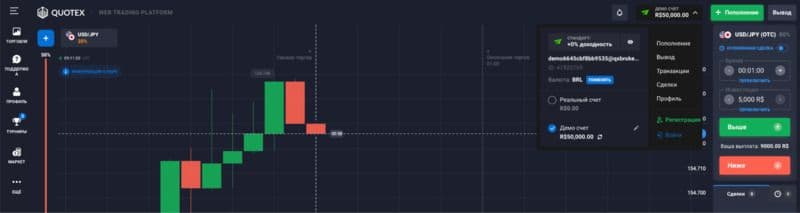
Шаг 2: Торговля на демо-счете
После регистрации и знакомства с демо идет депозит. Минимум на Quotex составляет 10 долларов, порог низкий даже по меркам этого рынка.
Пополнить счет можно кредитной или дебетовой картой и электронными кошельками. Комиссию за депозит платформа не берет.
Заключение
Quotex на большом экране удобнее: больше графиков помещается сразу, а мышь работает точнее пальца, когда надо аккуратно разметить уровни.
Эмуляторы Bluestacks и MEmu остаются рабочим способом запустить мобильное приложение на компьютере. Условие одно: железо должно тянуть эмулятор, иначе выигрыш в удобстве съест задержка интерфейса.
Что сделать в первую очередь
Порядок действий такой. Откройте платформу в браузере и посмотрите, устраивает ли вас интерфейс на большом экране. Устраивает? Тогда эмулятор не нужен, экономьте ресурсы компьютера. Не устраивает? Ставьте Bluestacks, если у вас 8 ГБ памяти и SSD, или MEmu на машине послабее.
Дальше два обязательных шага до первого депозита. Прогоните две недели на демо теми суммами, которыми планируете торговать. И прочитайте обзор Quotex, чтобы понимать условия по выплатам и выводу средств. Подробный разбор тренировочного режима есть в отдельном материале про демо-счет Quotex, а сравнить площадку с конкурентами удобно в подборке брокеров бинарных опционов.

FAQ
Можно ли скачать Quotex на ПК официально?
Отдельного клиента для Windows у платформы нет. Есть два рабочих пути. Браузерная версия открывается на любом компьютере без установки. Мобильное приложение запускается на ПК через Android-эмулятор, чаще всего это Bluestacks или MEmu.
Какие требования у эмулятора для Quotex?
У Bluestacks минимум это Windows 7, процессор Intel или AMD, 4 ГБ оперативной памяти и 5 ГБ на диске. Комфортная конфигурация другая: Windows 10, 8 ГБ памяти и SSD. MEmu формально стартует на 2 ГБ, но нормально работает от 8 ГБ и процессора уровня Intel i5.
Какие частые ошибки при установке Quotex на ПК?
Первая: скачивание APK со случайных сайтов вместо официального источника. Вторая: запуск эмулятора на минимальной конфигурации, после чего интерфейс тормозит и вход в сделку опаздывает. Третья: пропущенное обновление драйверов видеокарты, из-за которого график не отрисовывается.
Сколько нужно денег для старта на Quotex?
Минимальный депозит составляет 10 долларов, комиссии за пополнение платформа не берет. Сделка открывается от $1, максимум $1000. До реального счета есть демо на 10 000 виртуальных долларов, доступный сразу после регистрации.
Отличается ли приложение на ПК от браузерной версии?
Набор инструментов один и тот же: сигналы, индикаторы, типы графиков, линии тренда и уровни Фибоначчи, копирование сделок. Разница только в оболочке. Через эмулятор вы получаете мобильный интерфейс на рабочем столе, через браузер полноразмерный веб-интерфейс.
Найдите своего идеального брокера: ознакомьтесь с нашим списком!
Выбирайте лучшее из наших экспертных вариантов
Найдите своего идеального брокера: ознакомьтесь с нашим списком!
Выбирайте лучшее из наших экспертных вариантов