Автор исходной статьи: Виталий Беднарский
Доработано: 27 ноября 2026 года
В Pocket Option вход в личный кабинет выполняется через официальный сайт или приложение, установленное по ссылке с сайта. Нужны данные уже созданного аккаунта и код 2FA, если вы включили эту проверку. Ниже разберем авторизацию, регистрацию, восстановление доступа и ошибки, из-за которых форма не пускает дальше.
Pocket Option вход с компьютера: сайт и личный кабинет
Для существующего аккаунта откройте официальную форму входа Pocket Option, введите email и пароль. Если вы регистрировались через внешнюю учетную запись, выберите соответствующую кнопку, когда она доступна. Создавать второй профиль для входа с другого устройства не требуется.
Брокер Pocket Option предлагает демо-режим и торговлю реальными средствами. Для знакомства с интерфейсом на компьютере:
-
Откройте pocketoption.com по сохраненной закладке или введите адрес вручную. Проверьте написание домена перед вводом пароля. У компании могут быть другие официальные адреса; их принадлежность нужно подтверждать через известный официальный канал поддержки.
-
Выберите удобный язык интерфейса через меню сайта. Язык страницы и фактическая доступность услуг для вашей страны проверяются отдельно.
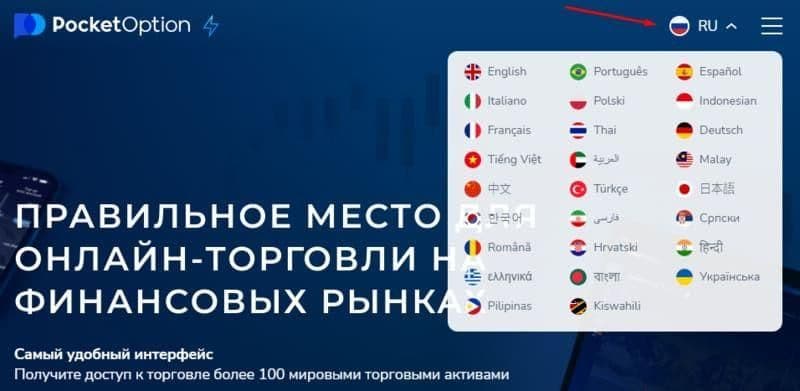
Главная страница Pocket Option на скриншоте исходной статьи. Названия и расположение кнопок могут меняться.
-
Найдите предложение открыть бесплатный демо-режим. Название и расположение кнопки могут различаться между версиями сайта.
-
Предлагают посмотреть вводную инструкцию. Необязательно, можно отказаться нажатием на крестик в правом верхнем углу.
Демо-аккаунт использует виртуальные средства. Их нельзя вывести на карту или кошелек. Доступный баланс и порядок его восстановления смотрите в текущем интерфейсе: цифра на учебном счете может отличаться от показанной на старом скриншоте. Подробности есть в руководстве по демо-счету Pocket Option.
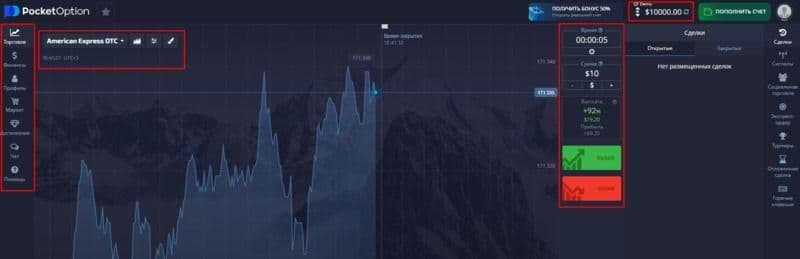
Учебный терминал с виртуальным балансом. Перед операцией проверьте тип счета.
Для открытия реального счета следуйте инструкции:
-
Переходите на главную страницу официального сайта.
-
Жмите на синюю кнопку «Регистрация».
-
Укажите свою электронную почту и придумайте надежный пароль для последующего входа на сайт. Поле «Укажите промокод» можно оставить пустым, если бонусного кода у вас нет.
-
Поставьте галочку напротив сообщения «Я прочитал и принял соглашение…». Предварительно рекомендуется перечитать все положения Договора о предоставлении услуг. Перепроверьте все данные и жмите на кнопку «Регистрация».
Если форма предлагает регистрацию через Google или другую внешнюю учетную запись, защита этого аккаунта тоже влияет на доступ к платформе. Включите в нем 2FA и проверьте способы восстановления. Сам по себе выбор email вместо внешнего входа не подтверждает более высокую безопасность.
После регистрации посмотрите, какие счета и инструменты доступны именно в вашем профиле. Их набор зависит от текущего предложения и страны. Названия из старых инструкций могут отличаться:
-
QT Real обычно обозначает режим краткосрочных сделок с реальными средствами;
-
счета MT4 и MT5, если они доступны, относятся к соответствующим торговым терминалам;
-
демо-режимы предназначены для операций с виртуальным балансом.
Проверьте название выбранного счета перед каждой операцией. Баланс демо и реальные деньги учитываются раздельно. Наличие учебного режима не подтверждает доступность всех инструментов или услуг для резидента вашей страны.
По публичному соглашению Pocket Option компания может запросить документы для проверки личности и адреса. Прочитайте требования до пополнения. Подтверждение email и проверка личности представляют собой отдельные этапы; статус одного не заменяет другой.
Верификация на Pocket Option
Если в кабинете запрошена верификация, порядок действий выглядит так. Конкретные документы и этапы определяет форма для вашей страны:
Раздел профиля в исходной версии интерфейса.
-
В личном кабинете найдите вкладку «Профиль» (левая колонка меню).
-
Среди предложенных опций выберите снова «Профиль».
-
Заполните поля с персональной информацией: Имя, Фамилия, Номер телефона и Дата рождения.
-
Подтвердите указанный адрес электронной почты. Нажмите на кнопку «Переслать», потом в открывшемся окне выберите «Верифицировать эл. адрес».
-
На ваш Email приходит письмо со ссылкой – переходите по ней, чтобы подтвердить электронную почту. Теперь рядом с вашим Email адресом будет указано «Верифицирован». Следующий шаг – подтверждение личности.
-
Для верификации личности проверьте, заполнена ли персональная информация. Важно, чтобы все данные были указаны точно, как в документе (паспорт, водительские права и т.д.). Когда персональная информация сохранена, переходите к верификации личности.
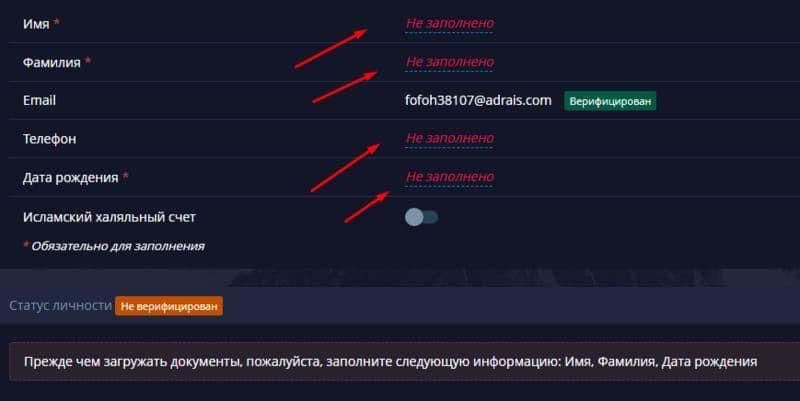
Персональные данные должны соответствовать документам, запрошенным для проверки.
-
Выберите страну, указанную в документе, который удостоверяет вашу личность. Жмите на кнопку «Подтвердить».
-
Укажите фактическую страну проживания и ответьте на вопросы о резидентстве. Выбор другой страны ради доступа создает несоответствие между профилем и документами.
Перед регистрацией проверьте ограничения для своей юрисдикции. Например, предупреждение британского FCA о PocketOption сообщает об отсутствии разрешения на соответствующие услуги в Великобритании. Оно относится к британской юрисдикции; доступность для Украины или Казахстана проверяется по отдельным правилам.
- Выберите документ из списка, который предлагает ваша форма проверки. Если предусмотрены несколько способов загрузки, можно использовать камеру устройства или подготовленные файлы.
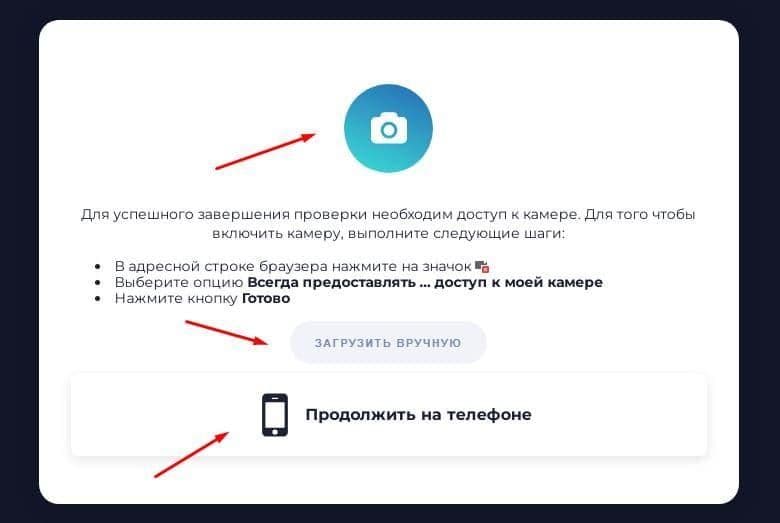
Варианты загрузки документов на исходном экране проверки.
-
При загрузке вручную добавьте сканы или фото вашего документа, где нет обрезанных углов и четко просматривается вся информация. Жмите на кнопку «Следующий шаг».
-
Если система запрашивает селфи или видеопроверку, следуйте действиям на экране. Не отправляйте документы человеку, который написал вам первым в мессенджере и предложил ускорить проверку.
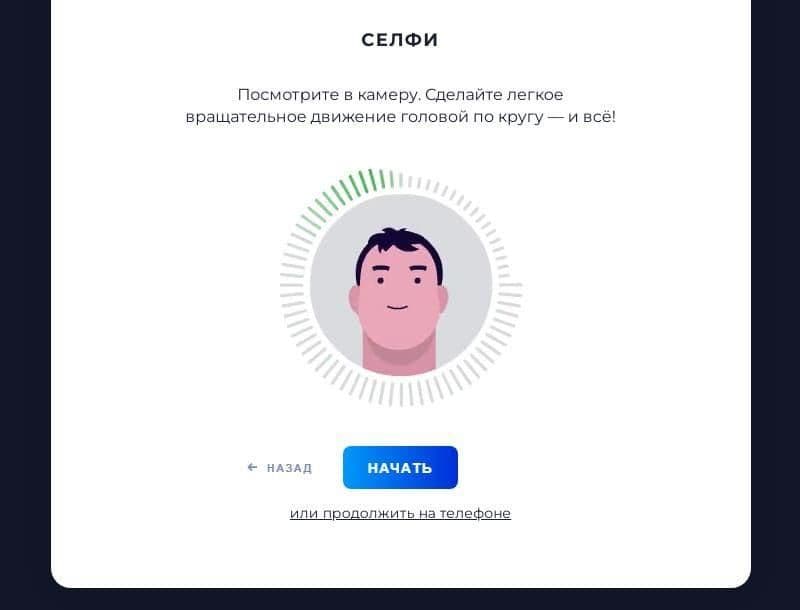
Подтверждение личности выполняется по действиям, которые запрашивает форма.
Дождитесь результата верификации в кабинете. Успешная проверка личности сама по себе не гарантирует срок вывода: для платежной заявки могут действовать дополнительные условия, указанные в соглашении и форме операции.
Вход через мобильное приложение Pocket Option
С телефона можно использовать мобильную версию сайта. Если выбираете приложение, переходите к установке с официальной страницы платформы: доступные варианты для Android и iOS могут различаться по стране и устройству.
-
Откройте раздел приложений на официальном сайте и проверьте предложенный способ установки. Не скачивайте файл из личного сообщения или рекламного канала.
-
Выполните установку.
-
Откройте приложение и выберите вход в существующий аккаунт. Регистрация нужна, если учетной записи у вас еще нет.
-
Введите те же данные, с которыми вы входите на сайте, и завершите настроенную проверку 2FA. Затем проверьте профиль и тип баланса. Если аккаунт открывался через внешний сервис, используйте соответствующий способ авторизации, когда он поддерживается приложением.
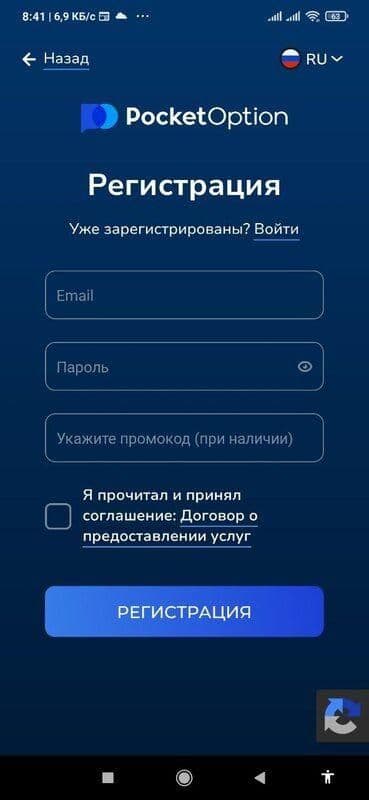
Пример мобильного интерфейса. Для существующего профиля используйте его способ авторизации.
Функции мобильной и веб-версии могут отличаться. Для демо-режима внутри вашего профиля отдельный торговый пароль обычно не нужен: переключите тип счета и убедитесь, что операции идут с виртуальными средствами. Если нужного пункта нет, уточните его расположение в справке текущей версии.
Настройка двухфакторной аутентификации для защиты доступа
Двухфакторная аутентификация добавляет к паролю еще одну проверку доступа. В этой инструкции речь о коде приложения-аутентификатора. Код из письма для подтверждения email выполняет другую задачу. Настройку начните в разделе безопасности своего профиля.
-
В личном кабинете нажмите на вкладку «Профиль», а затем выберите «Безопасность».
-
Найдите настройку приложения-аутентификатора и доступные переключатели защиты входа и операций. Названия пунктов сверяйте с текущим интерфейсом.
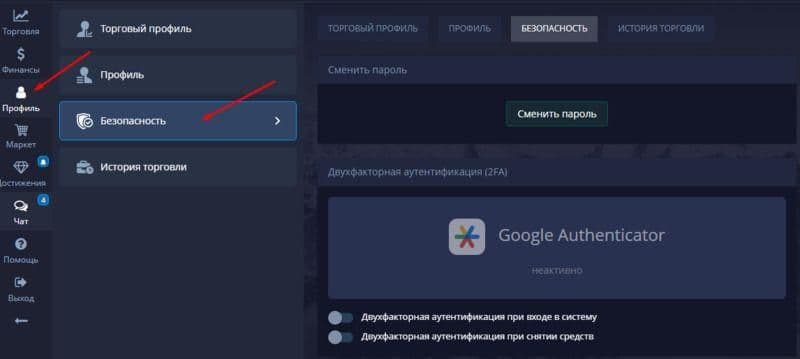
Раздел безопасности и отдельные настройки дополнительной проверки.
-
Откройте настройку и следуйте инструкции платформы. Если показан QR-код или ключ, добавьте его в приложение-аутентификатор. Секрет настройки и резервные коды сохраните в защищенном месте: человек, получивший секрет, сможет генерировать такие же коды.
-
В Google Authenticator появляется 6-значная цифровая комбинация, обновляемая каждые 30 секунд. Введите актуальный код в поле «Введите код приложения» и жмите «Подтвердить».
После подтверждения убедитесь, что нужная проверка включена. Если вход и вывод защищаются отдельными переключателями, проверьте оба. Перед выходом из аккаунта подготовьте способ восстановления доступа на случай потери телефона.
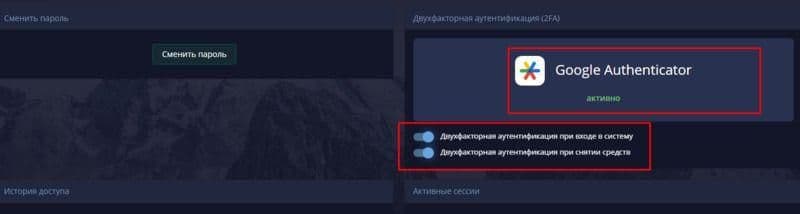
Проверка статуса аутентификатора после настройки.
Не сообщайте одноразовый код поддержке или «помощнику по входу». При ошибке кода проверьте автоматическую синхронизацию времени на телефоне и используйте актуальную комбинацию для нужного аккаунта. Смена пароля сама по себе не восстанавливает потерянный аутентификатор.
Проблемы с входом? Советы и решения
Сначала посмотрите, где возникает ошибка: страница не открывается, форма отвергает пароль или система запрашивает дополнительный код. От этого зависит следующий шаг:
-
Забытый пароль. Решить проблему поможет сброс пароля – на электронную почту придет инструкция, как задать новую комбинацию для входа.
-
Код 2FA не подходит. Проверьте выбранную запись в аутентификаторе и время телефона. При потере устройства используйте предусмотренное восстановление или официальную поддержку. Повторный сброс пароля не решает потерю второго фактора.
-
Страница не загружается. Проверьте соединение и официальные уведомления о технических работах. Если сайт открывается на другом устройстве, причина может быть в браузере, расширении или сохраненных данных сайта.
-
Доступ ограничен для страны или аккаунта. Сохраните текст сообщения и уточните причину в поддержке. Не выбирайте другую страну и не обходите ограничения до проверки правил обслуживания.
Для обращения в поддержку нужны время ошибки, тип устройства и точный текст сообщения. На скриншоте закройте email, баланс и другие персональные данные. Пароль и одноразовый код к обращению не прикладывают.
Как изменить пароль в личном кабинете Pocket Option?
Если вы уже вошли в профиль и хотите сменить пароль, начните с раздела безопасности. Новый пароль должен быть уникальным для этой учетной записи. Например, менеджер паролей позволяет создать и сохранить длинную случайную комбинацию без повторения пароля от почты.
-
Войдите в личный кабинет, жмите на вкладку «Профиль».
-
Выбирайте опцию «Безопасность».
-
Кликайте по кнопке «Сменить пароль».
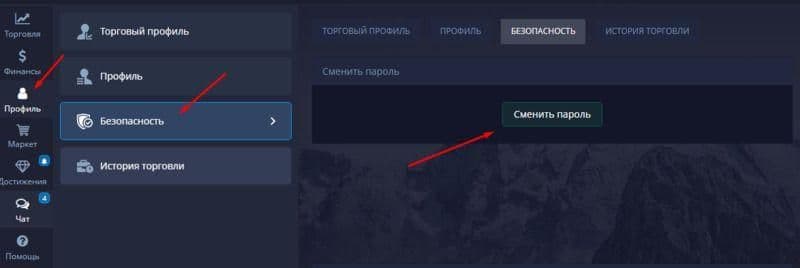
Раздел изменения пароля в исходной версии личного кабинета.
- Введите старый пароль, затем дважды введите новый. Кликайте по кнопке «Подтвердить».
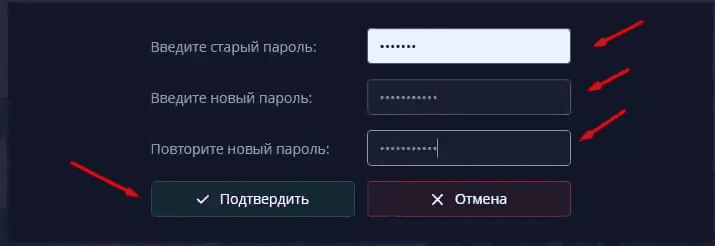
Форма подтверждения нового пароля. Данные и коды доступа остаются у владельца аккаунта.
Завершите дополнительную проверку, если ее запросит система. После смены обновите сохраненные данные на своих устройствах и проверьте настройки восстановления. Если подозреваете чужой вход, отдельно защитите привязанную почту.
Пошаговый вход (обновлено на 2026 год)
Если нужен самый быстрый путь без чтения всего руководства: откройте pocketoption.com напрямую и проверьте адресную строку. Введите email и пароль либо выберите тот внешний сервис, через который регистрировались. Если включена 2FA, приготовьте код из приложения-аутентификатора заранее, чтобы не искать телефон в последний момент.
После входа проверьте имя профиля и выбранный баланс. Для знакомства с платформой переключитесь на демо-счет. Правила учебных операций и примеры настройки описаны в материале о торговле на Pocket Option для начинающих.
Скриншоты показывают расположение разделов на момент их съемки. После обновления кнопка может переместиться; ориентируйтесь также на ее название и назначение.
Если стандартные советы не помогли
Проверьте сайт в другом актуальном браузере или приватном окне. Если там форма работает, удалите данные именно этого сайта и повторите вход. Очистка cookies завершает сохраненные сеансы, поэтому сначала убедитесь, что знаете пароль и имеете доступ к 2FA.
На время проверки сохраняйте одно стабильное соединение. Если ошибка появилась после изменения сетевых настроек, сообщите об этом поддержке. По одному сообщению формы нельзя достоверно определить, сработала ли защита аккаунта или возникла техническая неисправность.
Обновите мобильное приложение через тот официальный канал, откуда его устанавливали. Если проблема сохраняется, запишите версию приложения и операционной системы. Эти два номера помогут поддержке воспроизвести ошибку.
Проверьте адрес страницы, которую открыли из письма или сообщения. Знакомый логотип и значок HTTPS не подтверждают владельца сайта. При сомнении закройте ссылку и откройте сохраненный официальный адрес самостоятельно.
Защита доступа и статус платформы
Защита учетной записи и регулирование финансовой услуги проверяются отдельно. FCA предупреждает, что PocketOption не имеет необходимого разрешения в Великобритании и клиентам недоступна соответствующая британская защита. Перед внесением денег проверьте юридическое лицо и его право обслуживать вашу страну в реестре местного регулятора.
Партнерский кабинет Pocket Partners имеет отдельную форму доступа. Порядок регистрации и начислений разобран в обзоре партнерской программы Pocket Option. Не вводите пароль трейдера на странице, присланной человеком, который обещает активировать партнерский бонус. Сначала проверьте официальный адрес нужного сервиса.
Что проверить перед первой операцией
Войдите в свой профиль, проверьте подтверждение email и включите доступную защиту входа. Посмотрите, какие документы запрашиваются для верификации и какие ограничения действуют для вашей страны. Сохраните официальный адрес в закладки, чтобы при следующем входе не искать его среди рекламы.
Для знакомства с кнопками и типами заявок откройте демо-режим. Перед учебной сделкой можно выбрать один пример из разбора стратегий Pocket Option и записать ожидаемый результат. Не пополняйте счет только ради проверки входа: авторизация и решение о торговле требуют разных действий. Ответы на частые вопросы о доступе собрали ниже.
FAQ
Как войти в Pocket Option с компьютера?
Откройте официальный сайт, выберите вход и введите данные существующего аккаунта. Если регистрировались через внешний сервис, используйте соответствующую кнопку, когда она доступна. При включенной 2FA понадобится актуальный код из настроенного источника. После авторизации проверьте профиль и выбранный баланс: демо-режим и реальные средства учитываются раздельно.
Что делать, если Pocket Option не пускает в аккаунт?
Начните с точного сообщения об ошибке. Проверьте email, раскладку клавиатуры и код 2FA; при забытом пароле используйте восстановление. Если не открывается сама страница, проверьте соединение, другой браузер и официальные уведомления. Для поддержки сохраните время ошибки и версию приложения. Пароль и одноразовые коды в обращении не указывайте.
Как восстановить пароль Pocket Option?
Нажмите восстановление пароля на официальной странице входа и укажите email своего аккаунта. Проверьте входящие письма и папку со спамом, затем выполните инструкцию из письма. Если доступа к почте нет, понадобится поддержка и подтверждение владения профилем. Сброс пароля не обязательно отключает двухфакторную аутентификацию: потерю второго фактора решают отдельно.
Нужна ли двухфакторная аутентификация?
2FA полезна как дополнительная проверка доступа, особенно если пароль станет известен другому человеку. Включите доступную защиту в настройках безопасности и сохраните предусмотренный способ восстановления. При использовании приложения-аутентификатора код создается на вашем устройстве. Никому не передавайте код, QR-секрет настройки и резервные комбинации, включая собеседника, который представился поддержкой.
Можно ли войти через зеркало Pocket Option?
Используйте только адрес, принадлежность которого подтверждена официальным каналом платформы. Слово «зеркало», знакомый дизайн и HTTPS этого не доказывают. Если основной сайт недоступен, уточните причину и ограничения для своей страны в поддержке. Ссылка из Telegram или поисковой рекламы может вести к поддельной форме, которая собирает пароль и код 2FA.


 Дмитрий ВишенькоTrading.Biz